
EdgeでデスクトップにWEBページのショートカットを作成する方法
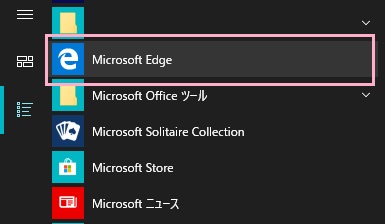
デスクトップ画面左下のスタートボタンをクリックしてスタートメニューを開き、「すべてのアプリ」から「Microsoft Edge」をドラッグしてデスクトップ画面上にドロップしましょう。
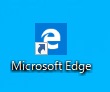
これで、デスクトップ画面にMicrosoft Edgeのショートカットアイコンを作成することができました。
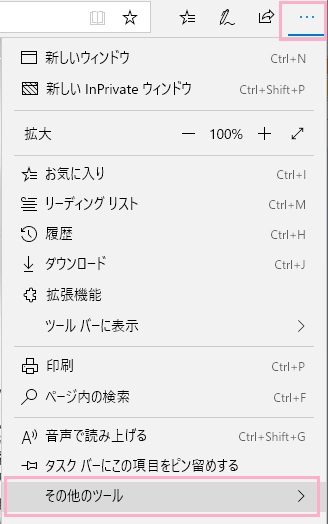
Webページのショートカットアイコンをデスクトップ画面上に作成するには、予めWebページを開いた状態でウィンドウ右上のメニューボタンをクリックしてメニューを開き、メニューの下のほうにある「その他のツール」にマウスカーソルを乗せましょう。
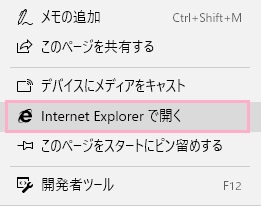
サブメニューが表示されるので、「Intenet Explorerで開く」をクリックしましょう。
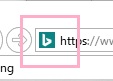
Intenet Explorerが開くので、アドレスバー左側に表示されているWebサイトのアイコンをデスクトップ画面上にドラッグ&ドロップしましょう。これでWebページのショートカットアイコンを作成できます。
Edgeで他の場所にWEBページのショートカットを作成する方法
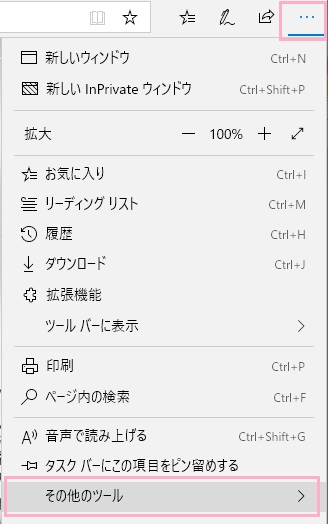
Microsoft Edgeを起動したら、開きたいページのURLをアドレスバーに入力して開きましょう。お気に入りに登録していればお気に入りから開くでもOKです。ウィンドウ右上のメニューボタンをクリックしてメニューを開き、メニューの下のほうにある「その他のツール」にマウスカーソルを乗せましょう。
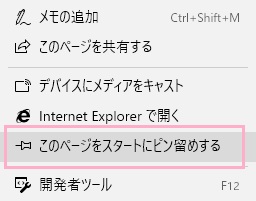
サブメニューが表示されるので、「このページをスタートにピン留めする」をクリックしましょう。
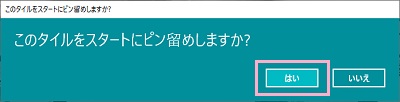
「このタイルをスタートにピン留めしますか?」と表示されるので、「はい」をクリックしましょう。
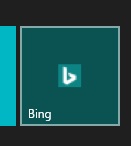
これで、スタートメニューにMicrosoft Edgeの特定のページをピン留めすることができました。