
EarTrumpetとは?

Windows10のパソコンで使用できる音量ミキサーソフト「EarTrumpet」をご存知でしょうか?デフォルトの音量ミキサーはミキサーにたどり着くまで「右クリック」→「音量ミキサーを開く」といった手間がかかりますが、EarTrumpetならワンクリックで音量ミキサーを開いて各種再生デバイスやアプリケーションの音量を設定することができます。
EarTrumpetの導入方法
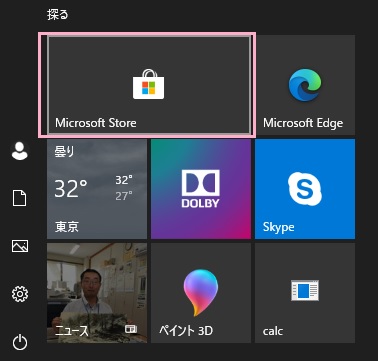
それでは、EarTrumpetの導入方法を説明します。EarTrumpetはMicrosoftストアアプリなので、デスクトップ画面左下のスタートボタンをクリックしてスタートメニューを開き、「Microsoft Store」をクリックしてMicrosoftストアを起動しましょう。
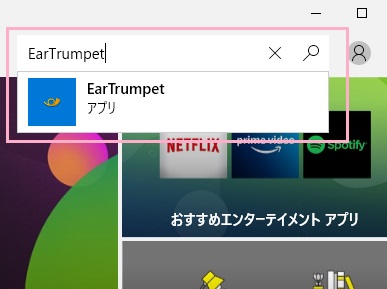
Microsoftストアが起動したら、ウィンドウ右上の検索ボタンをクリックして検索欄を開き「EarTrumpet」と入力します。検索候補にEarTrumpetが表示されるので、クリックしましょう。
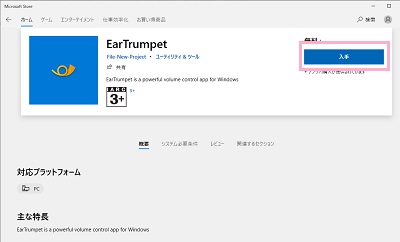
EarTrumpetの紹介ページが表示されるので、「入手」ボタンをクリックしましょう。EarTrumpetのダウンロード&インストールが行われます。インストールが完了したら「起動」をクリックしましょう。
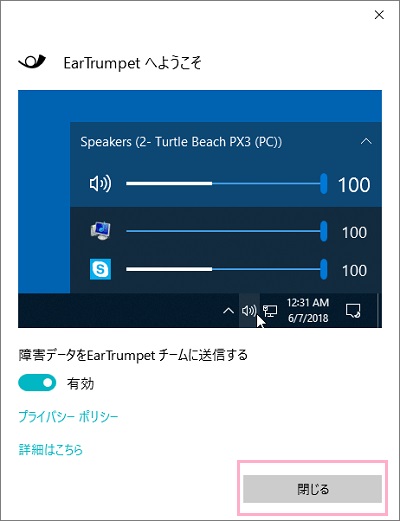
EarTrumpetの初回起動時には「EarTrumpetへようこそ」ウィンドウが表示されます。動画を見れば簡易的に使い方が分かるようになっています。操作方法を確認したら「閉じる」をクリックしましょう。これでEarTrumpetの導入は完了です。
EarTrumpetの使い方
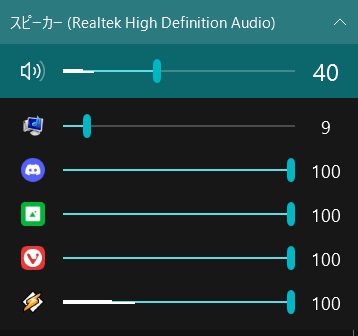
それでは、EarTrumpetの使い方を説明します。タスクトレイ内のEarTrumpetアイコンをクリックすると画像のように音量ミキサーが表示され、ここから各種アプリの音量調整を行うことができます。アプリアイコンをクリックするとミュートのオン・オフが、ウィンドウ上部の再生デバイス名右側の上矢印をクリックすると他の再生デバイスを表示させることができます。
あくまで音量ミキサー機能なので、サウンドミキサー機能は備えていない点に注意しましょう。
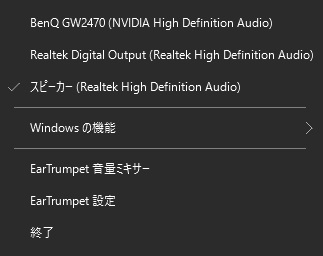
EarTrumpetのタスクトレイアイコンを右クリックするとメニューが開きます。メニュー上部の再生デバイス一覧から使用したい再生デバイスをクリックすることで、簡単に再生デバイスを変更することができます。「Windowsの機能」のサブメニューからは「音量ミキサー」・「再生デバイス」・「録音デバイス」・「サウンド」・「サウンド設定」を開くことができます。
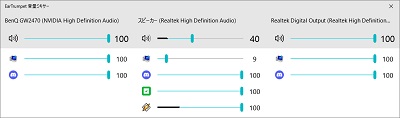
「EarTrumpet 音量ミキサー」を開くと、すべての再生デバイスの音量ミキサーウィンドウが表示されます。通常の音量ミキサーと同様の操作が行えます。
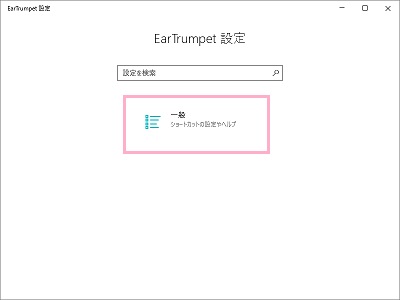
「EarTrumpet 設定」をクリックすると設定画面が表示されます。「一般」をクリックしましょう。
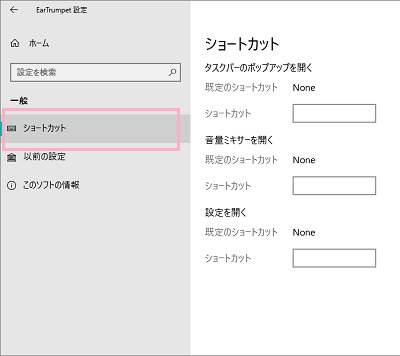
設定画面が表示されます。左側メニューの「ショートカット」から「タスクバーのポップアップを開く」・「音量ミキサーを開く」・「設定を開く」のショートカットキーを設定することができます。
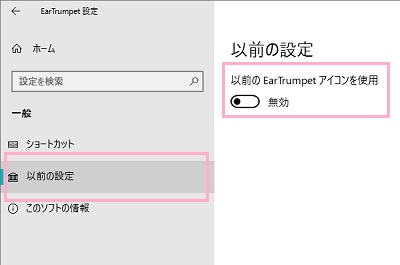
「以前の設定」からは「以前のEarTrumpetアイコンを使用」の選択が行えます。EarTrumpetのタスクトレイアイコンはデフォルトのサウンドアイコンと同一で分かりづらく、以前のEarTrumpetアイコンだとトランペットの形のアイコンになるので区別がしやすくなります。以前のEarTrumpetアイコンを使用する場合は、ボタンをクリックして「有効」にしましょう。