
iPhoneでアップデートが容量不足で出来ない場合の対処法
iOSをアップデートする際、容量不足でアップデートできなかった・・・という経験をされたことはありませんか?そんなユーザーの為に今回は、iPhoneでアップデートが容量不足で出来ない場合の対処法を紹介します。
不要なアプリを削除する
無料なのでインストールしたけど使ってないアプリはありませんか?不要なアプリを削除することでiPhoneに空き容量ができます。
下記の手順で使ってないアプリがある方は削除していってください。
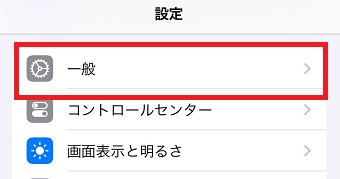
iPhoneの「設定」アプリを開き「一般」をタップします。
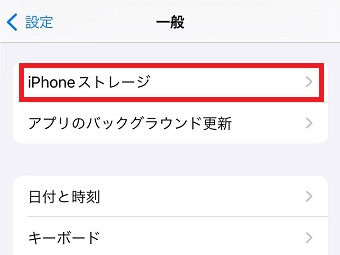
「一般」が開いたら「iPhoneストレージ」をタップします。
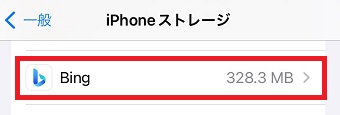
「iPhoneストレージ」が開いたら削除したいアプリをタップします。
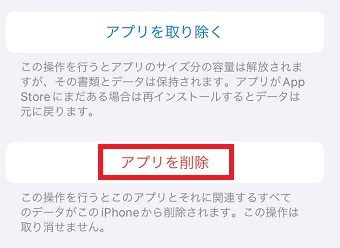
一番下に表示されている「アプリを削除」をタップします。
これでアプリが削除されます。
不要なアプリは容量不足の原因になるので、定期的にアプリを見直し不要なアプリは削除していくようにしましょう。
不要な動画や写真を削除する
「写真」アプリに保存されている動画や写真が原因で容量不足になることがあります。iPhoneは気軽に写真や動画が撮影できるので、気が付いたらいらない写真や動画が増えていた・・・ということもあるかと思います。
そんな方は下記の手順で不要な写真や動画を削除してください。

「写真」アプリを起動させ、右上の「選択」をタップします。
すると写真や動画を選択できる状態になるので、不要な写真や動画をタップして選択してください。

写真や動画を選択したら、右下のゴミ箱のマークをタップします。
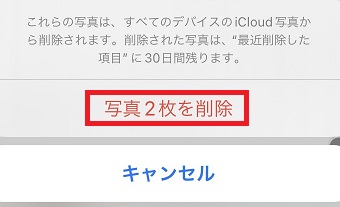
「写真○枚を削除」をタップします。
これで写真や動画が削除できます。
写真や動画をiCloudにバックアップする
「写真」アプリの中に不要な写真や動画がない・・・という方もいらっしゃると思います。そんな方は写真や動画をiCloudにバックアップしてください。iCloudにバックアップすることで端末の容量不足が解消されます。
iCloudにバックアップする方法は下記の通りです。
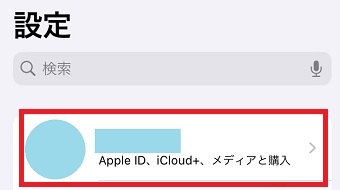
iPhoneの「設定」アプリを開きApple IDをタップします。
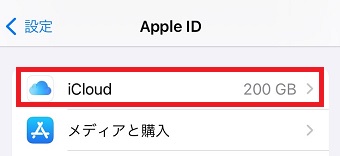
「Apple ID」が開いたら「iCloud」をタップします。
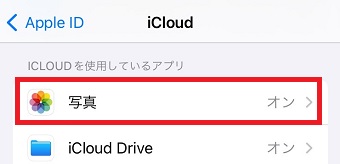
「iCloud」が開いたら「写真」をタップしてください。
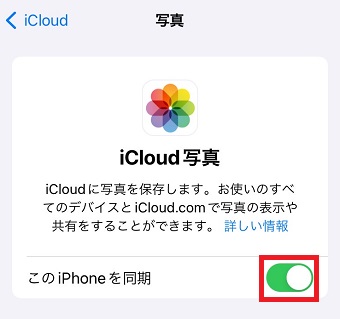
「写真」が開いたら「このiPhoneを同期」をタップしてください。
これで写真や動画がiCloudにバックアップされます。