

Googleスプレッドシートで使用できる関数の1つに「IMAGE関数(イメージ)」というものがあります。IMAGE関数とは、指定したURLの画像情報を取得して画像をセルに貼り付けることができる関数ですよ。この記事では、スプレッドシートのIMAGE関数の使い方をご紹介していきます。
スプレッドシートのIMAGE関数の使い方
それでは、スプレッドシートのIMAGE関数の使い方を説明していきます。まずは、IMAGE関数の数式から説明します。IMAGE関数の数式は「=IMAGE(画像URL,モード,高さ,幅)」となっています。第1引数の「画像URL」で、画像のURLを指定します。URLはダブルクォーテーション(")で囲む必要がある点に注意しましょう。また、セル参照でも可能です。
第2引数の「モード」で、画像のサイズを設定します。「1」で、アスペクト比を変更せずにセル内に収まるように画像のサイズを調整します。デフォルトなので、省略した場合こちらが適用されます。「2」で、アスペクト比を無視してセル内に収まるように画像を可変させます。「3」で、画像を元のサイズで貼り付けます。セルのサイズによって、画像がトリミングされることがある点に注意しましょう。「4」で、高さと幅をカスタムすることができます。
第3引数の「高さ」で、画像の高さをピクセル単位で指定します。第4引数の「幅」で、画像の幅をピクセル単位で指定します。これらの引数は、モードが「4」である場合に使用可能です。
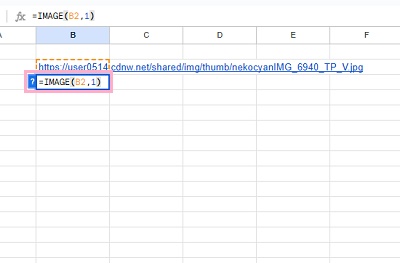
実際に、IMAGE関数を使用してみましょう。画像の例では、B3セルに「=IMAGE(B2,1)」と入力して、B2セルの画像のURLからアスペクト比を変更せずにセル内に収まるように画像を貼り付けようとしています。
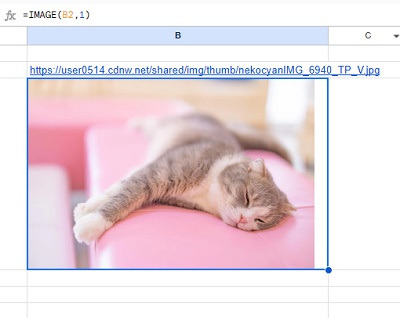
これで、画像のURLから画像をスプレッドシート内に貼り付けることができました。モードは1を選択しているので、セルのサイズを変更してもセルに収まるように画像が貼り付けられますよ。以上が、スプレッドシートのIMAGE関数の使い方の説明となります。