
iPhoneでNotionのページへのショートカットを作成する方法
iPhoneでNotionを使っているというユーザーの方は多いと思いますが、iPhoneでNotionを使う時Notionのアプリを開いてページを開くのがめんどくさい・・・と感じたことはありませんか?スムーズにページを開きたいのに開くまで時間がかかるのがちょっと不満・・・というユーザーの方も中にはいらっしゃると思います。
iPhoneでNotionのページへのショートカットを作成する方法ってないの?Notionのページへのショートカットを作成したい!というユーザーのために今回は、iPhoneでNotionのページへのショートカットを作成する方法を紹介します。
それではiPhoneでNotionのページへのショートカットを作成する方法を解説します。
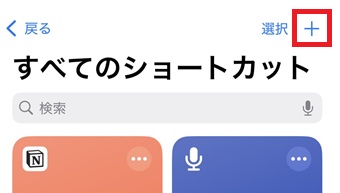
『ショートカット』アプリを起動させ、右上の『+』をタップします。
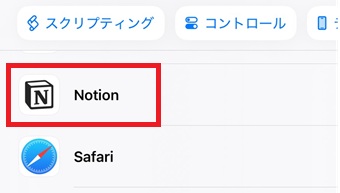
下のメニューから『Notion』をタップします。
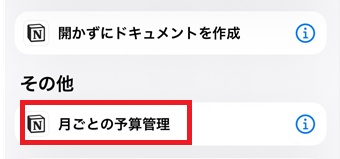
『Notion』のメニューが表示されたらホームに置きたいページのタイトルをタップします。
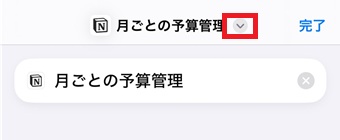
ページが開いたらタイトルの右にある『V』をタップします。
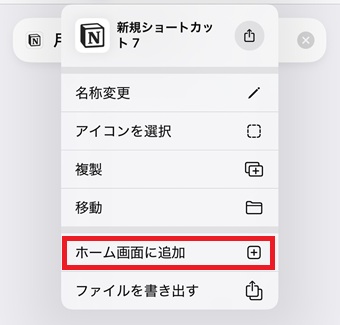
メニューが表示されたら『ホーム画面に追加』をタップします。
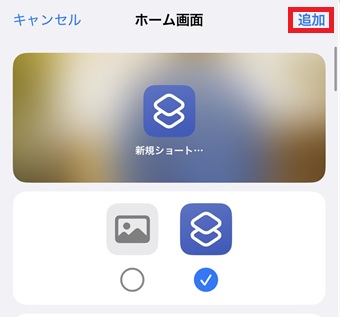
ショートカットのアイコンの設定やタイトルを編集して右上の『追加』をタップします。
するとホーム画面に追加されます。
iPhoneでNotionのページへのショートカットを作成する方法!いかがでしたか?『ショートカット』アプリを使えば簡単にホーム画面にNotionのページへのショートカットの作成ができます。
Notionのページをすぐに開きたいと思っていた方は是非作成してください。今までiPhoneでNotionを使ったことがないというユーザーの方もこの機会に使ってみてはいかがでしょうか。