
Discordでキーボード音をノイズ除去したい

ボイスチャットアプリ・Discordで通話や画面共有を行っている際に、キーボード音がうるさいと言われてしまったことはありませんか?マイクによっては声だけでなく環境音やキーボードの音を拾ってしまうこともありますよね。
パソコンのゲーム・特にFPSなどのゲームを遊んでいるとキーボードの操作が激しくなるので、カチャカチャと甲高い音が鳴りがちです。もし他のプレイヤーと遊んでいる場合にはキーボード音が邪魔になってしまうことも珍しくないので、Discordのノイズ除去機能でキーボード音を拾わないように設定しましょう。この記事では、Discordでキーボード音をノイズ除去する方法をご紹介していきます。
Discordでキーボード音をノイズ除去する方法
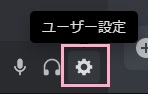
それでは、Discordでキーボード音をノイズ除去する方法を説明します。まずはDiscordのウィンドウ下部の「ユーザー設定」をクリックしましょう。
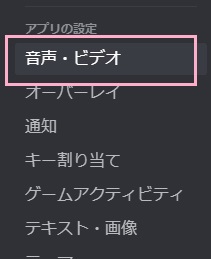
ユーザー設定画面が表示されるので、左側メニューの「音声・ビデオ」をクリックしましょう。
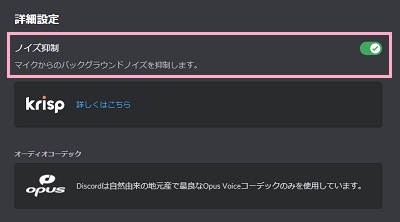
音声設定画面が表示されるので、下方向にスクロールして「詳細設定」項目の「ノイズ抑制」ボタンをクリックして有効にしましょう。これで、ノイズ抑制アプリケーション「Krisp」が有効になり、キーボード音などのバックグラウンドノイズを除去してくれるようになります。
Krispが無効になっている状態で通話中に「Krispによるノイズ抑制」が表示されたら、該当アイコンをクリックすることでもKrispが有効になりバックグラウンドノイズ除去が行われますよ。
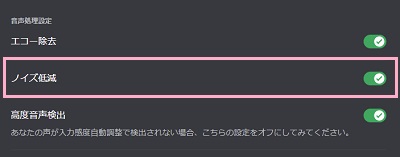
Krispではなく従来のDiscordの「ノイズ低減」機能を使用することもできます。Krispによる「ノイズ抑制」を無効にした状態で「音声処理設定」項目の「ノイズ低減」をクリックして有効にしましょう。
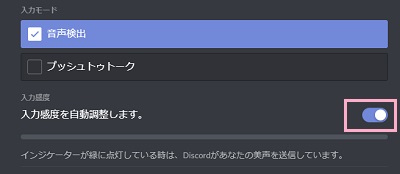
もしノイズ抑制・ノイズ低減を使用していてもキーボード音がバックグラウンドノイズとしてマイクが拾ってしまう場合は、「入力感度」を調整しましょう。「入力感度を自動調整します」のボタンをクリックして、自動調整を無効化します。
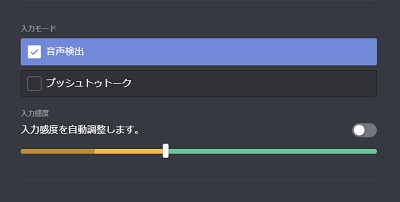
入力感度の調整が行えるようになります。感度バーのオレンジのエリアの音は拾わず、グリーンの部分が音を拾うエリアとなっています。キーボードを入力しているときの音を確認して、オレンジのエリア内に留めるようにすることでキーボードのバックグラウンドノイズを拾わないようにすることができます。
この方法でキーボード音を拾わないように設定した場合はキーボードの音だけでなく自分の声も拾わなくなってしまう可能性があるため、グリーンのエリアに自分の声が乗っていることを確認しておきましょう。