
Paint.netで画像にテキストを挿入したい

フリーソフトの画像編集ソフト「Paint.net」で、画像にテキストを挿入したいと思ったことはありませんか?Paint.netのテキスト機能の使い方はとても簡単なので、一度でマスターすることができますよ。この記事では、Paint.netで画像にテキストを挿入する方法をご紹介していきます。
Paint.netで画像にテキストを挿入する方法
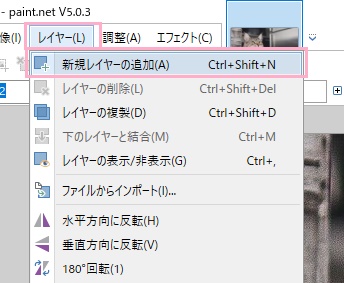
それでは、Paint.netで画像にテキストを挿入する方法を説明します。まずはテキストを挿入したい画像を読み込んでから、ウィンドウ上部の「レイヤー」をクリックしてメニューを開き「新規レイヤーの追加」をクリックしましょう。
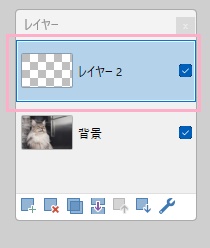
「レイヤー」のダイアログボックスに「レイヤー2」が追加されたことを確認しましょう。こちらのレイヤー2をクリックしてアクティブにして、作業を行います。
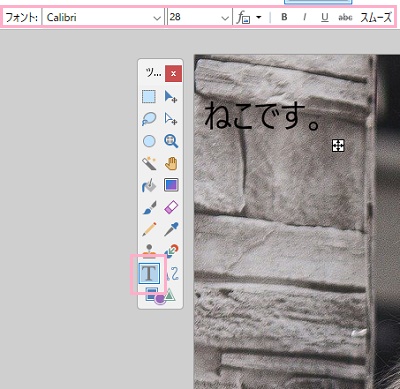
続いて「ツール」から「テキスト」をクリックします。ウィンドウ上部にテキストツールが表示されるので、フォントやフォントサイズ・フォントカラー・書式などを選択してから画像内でテキストを挿入したい場所をクリックしたらテキストの入力を行いましょう。
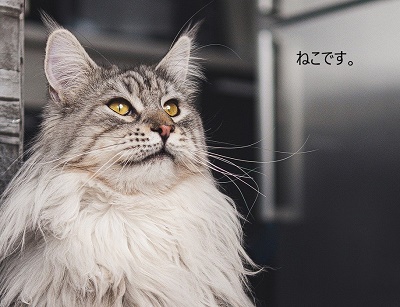
挿入したテキストは、ツールから「移動」を選択してドラッグすることで移動させることも可能です。
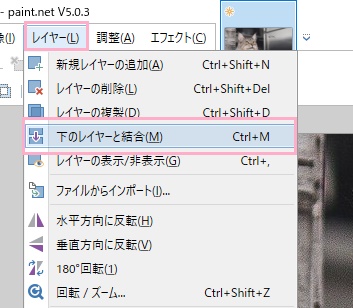
テキストの挿入と配置を確定したら、ウィンドウ上部の「レイヤー」をクリックしてメニューを開き「下のレイヤーと結合」をクリックしましょう。
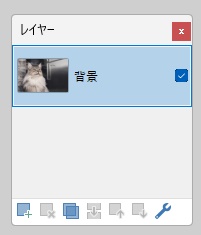
これで、画像のレイヤーとテキストのレイヤーが統合され1枚の画像になりました。このレイヤーの統合を行わなければ画像ファイルとして保存することができないので、注意しましょう。
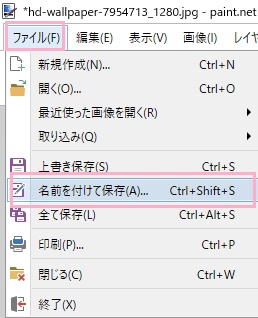
あとはウィンドウ左上の「ファイル」をクリックしてメニューを開き、「名前を付けて保存」から画像ファイルとして保存を行いましょう。以上が、Paint.netで画像にテキストを挿入する方法の説明となります。