
Paint.netで縁取りしたテキストを使いたい

Paint.netで縁取りしたテキストを使いたいと思ったことはありませんか?フォントの編集には縁取りの項目がありませんが、プラグインを導入することで縁取りを行うことができるようになりますよ。この記事では、Paint.netで縁取りしたテキストを使う方法をご紹介していきます。
Paint.netで縁取りしたテキストを使う方法
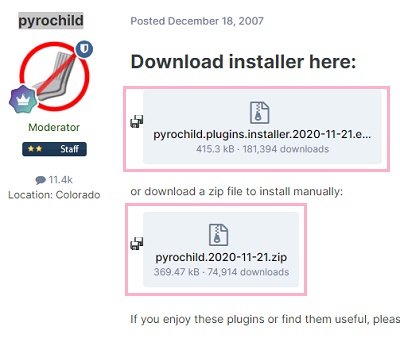
それでは、Paint.netで縁取りしたテキストを使う方法を説明していきます。テキストの縁取りを行うには、「pyrochild plugins」プラグインを導入する必要があります。下記リンク先のページにアクセスしたら、「pyrochild.plugins.installer」ボタンをクリックしてインストーラーをダウンロードしましょう。
※自分でプラグインファイルを設置できるユーザーの場合は、下の「pyrochild.2020-11-21.zip」をクリックして圧縮ファイルをダウンロードしてから展開してプラグインを設置しましょう。
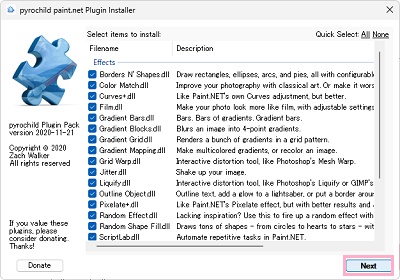
ダウンロードしたzipファイルを展開して作成されたフォルダ内の「pyrochild.plugins.installer.2020-11-21.exe」を起動してインストーラーが表示されたら、「Next」をクリックしましょう。
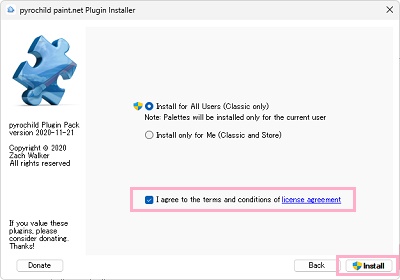
「I agree to the teams and conditions of license agreement」のチェックボックスを有効にしてから「Install」をクリックすると、プラグインのインストールが行われます。インストールが完了したら「Finish」をクリックして完了しましょう。「Start paint.net」のチェックボックスが有効になっていると、自動的にpaint.netが起動します。

まずはテキストを追加したいレイヤーを挿入してから、ツールの「テキスト」でテキスト入力を行いましょう。
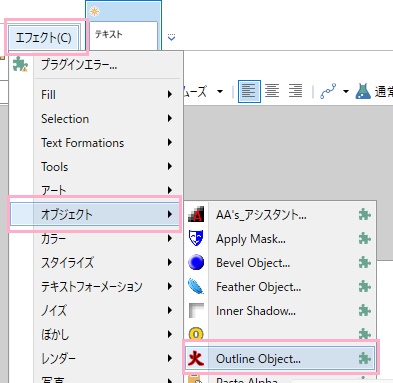
続いてウィンドウ上部の「エフェクト」をクリックしてメニューを開き、「オブジェクト」のサブメニューから「Outline Object」をクリックします。
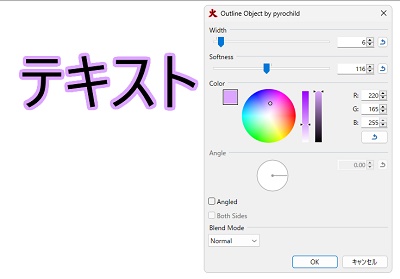
「Outline Object by pyrochild」ダイアログボックスが表示されます。「Width」のスライダーで縁取りの幅・「Softness」でぼかしの具合・「Color」で縁取りに使用する色・「Angle」で縁取りの角度調整を行うことができますよ。設定中にプレビューが表示されるので、確認がしやすいのが便利です。設定が完了したら、「OK」をクリックしましょう。

これで、テキストに対して縁取りを行うことができました。