
Notionでデフォルトページを変更する方法
最近サイトを見ているとNotionを利用されている人が増えたな・・・と感じませんか?Notionはシンプルなデザインで見やすく、自分の作りたいサイトを簡単に作ることができるので便利です。レシピのサイトや観葉植物のサイトなど、Notionを使って自分の趣味のサイトを作っているというユーザーの方も多いと思います。
そんなNotionですが、デフォルトのページを変更したいと思ったことはありませんか?デフォルトのページを変更した方がスムーズに作業できるのに・・・と悩んでいるユーザーの方も。

そこで今回は、Notionでデフォルトページを変更する方法を紹介します。
気になっていたユーザーの方は是非読んで参考にしてください。
それではNotionでデフォルトページを変更する方法を解説します。
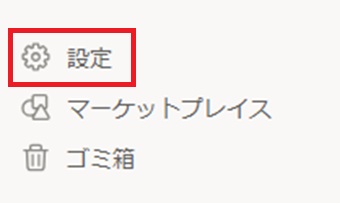
Notionを開き左側のメニューの下の方にある『設定』をクリックします。
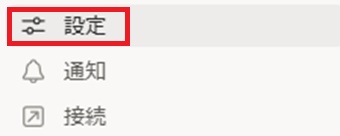
『設定』が開いたら左のメニューの一番上にある『設定』をクリックします。
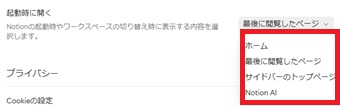
右側のメニューに『設定』が開いたら『起動時に開く』の右側に表示されている『最後に閲覧したページ』をクリックしてください。
メニューが表示されたら
- ホーム
- 最後に閲覧したページ
- サイドバーのトップページ
- Notion AI
の中からデフォルトページにしたいページを選択してください。これでデフォルトページが変更されます。
Notionでデフォルトページを変更する方法!いかがでしたか?
Notionのデフォルトページを変更することでNotionをスムーズに使うことができます。設定を変更するだけでデフォルトページが毎回変わるので、Notionのデフォルトページを変更したいと思っていたユーザーの方は是非変更してみてはいかがでしょうか。