
Windows11でPDFを画像として保存したい

Windows11で、PDFファイルを画像として保存したいと思ったことはありませんか?Microsoft Storeで変換アプリを導入することで、PDFファイルを画像に変換して保存することができますよ。この記事では、Windows11でPDFを画像として保存する方法をご紹介していきます。
Windows11でPDFを画像として保存する方法
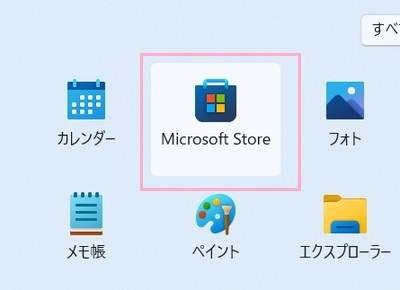
それでは、Windows11でPDFを画像として保存する方法を説明していきます。まずはデスクトップ画面下部のタスクバーからスタートボタンをクリックしてスタートメニューを開き、「Microsoft Store」をクリックしましょう。
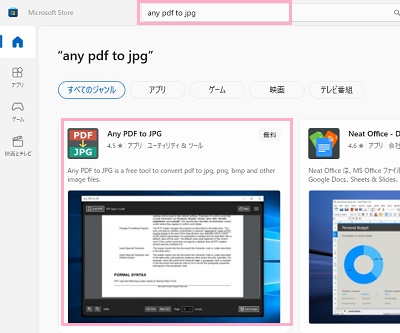
Microsoft Storeアプリが起動したら、ウィンドウ上部の検索欄に「any pdf to jpg」と入力して検索を行いましょう。検索結果に「Any PDF to JPG」が表示されるので、これをクリックします。検索に引っかからない場合は、下記のリンクからアクセスしましょう。
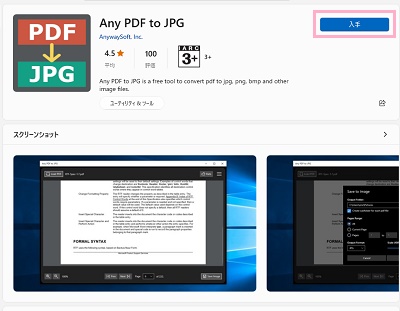
Any PDF to JPGの紹介ページが表示されるので右上の「入手」ボタンをクリックしてダウンロード&インストールを行いましょう。インストールが完了したら、「開く」をクリックして起動します。
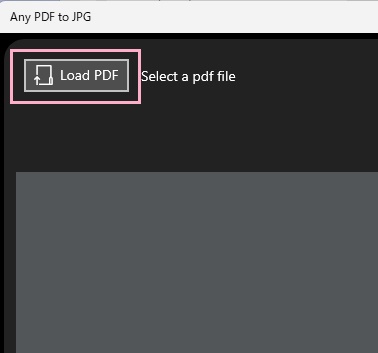
ウィンドウ左上の「Load PDF」ボタンをクリックしてダイアログボックスを開き、画像に変換したいPDFファイルを選択しましょう。
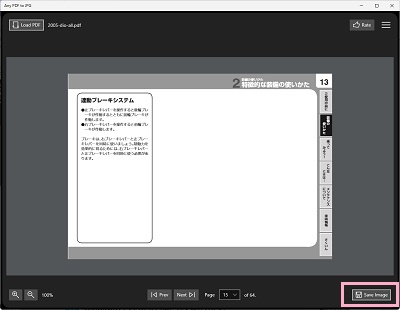
PDFファイルが読み込まれたことを確認したら、ウィンドウ右下の「Save Image」をクリックしましょう。
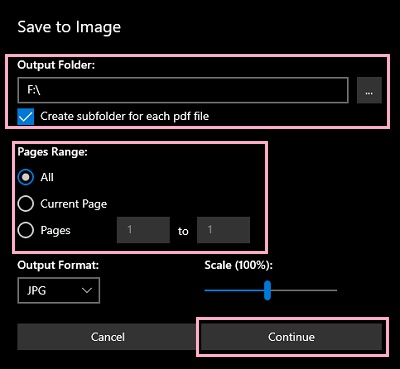
「Save to Image」画面が表示されます。「Output Folder」欄に保存先のフォルダパスを指定します。「…」をクリックしてフォルダを指定しましょう。「Pages Range」では、「All」ですべてのページ・「Current Page」でプレビューで開いているページ・「Pages」で任意のページを指定します。あとは「Continue」ボタンをクリックすれば、PDFファイルをJPGの画像ファイルへと変換することができますよ。
他の画像形式で保存したい場合は、「Output Format」のプルダウンメニューをクリックして「PNG」・「BMP」・「GIF」・「TIF」を選択することができます。また画像はサブフォルダに保存されまずが、「Create subfolder for each pdf file」のチェックボックスを無効化することで指定のフォルダにそのままファイルのみを保存することも可能です。