
Windows11でカラーフィルターの有効・無効を切り替えたい

Windows11のパソコンを使用していて、カラーフィルターの有効・無効を切り替えたいと思ったことはありませんか?Windows11のパソコンでは、設定からカラーフィルターの有効・無効を切り替えることが可能となっています。
このカラーフィルターは、画面が見にくい場合や色覚に障害を持っている方にフィットしたフィルターを適用することで画面を見やすくするといったことが可能となります。一方でカラーフィルターが適用されていると本来の色表示とは異なる画面表示になってしまうため、カラーフィルターを使う必要のないユーザーの場合はカラーフィルターを無効化したほうがよいでしょう。この記事では、Windows11でカラーフィルターの有効・無効を切り替える方法をご紹介していきます。
Windows11でカラーフィルターの有効・無効を切り替える方法
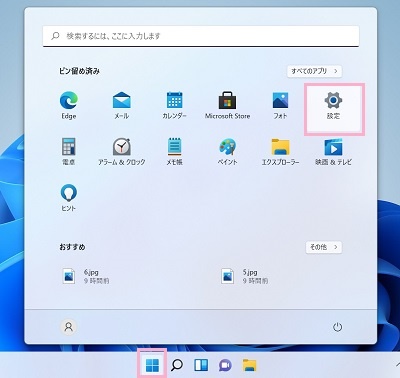
それでは、Windows11でカラーフィルターの有効・無効を切り替える方法を説明していきます。まずはデスクトップ画面下部のタスクバーからスタートボタンをクリックしてスタートメニューを開き、「設定」をクリックしましょう。
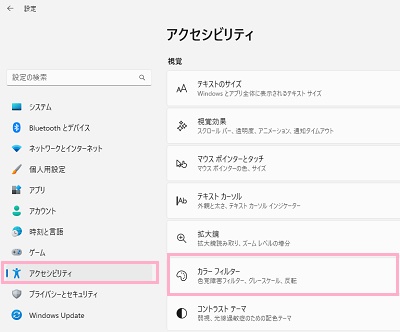
「設定」ウィンドウが表示されるので、左側メニューの「アクセシビリティ」をクリックします。右ペインにアクセシビリティの項目一覧が表示されるので、「カラーフィルター」をクリックしましょう。
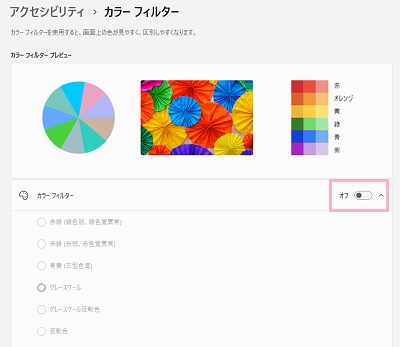
カラーフィルターの項目一覧が表示されます。「カラーフィルター」のボタンをクリックすることで、カラーフィルターが有効になります。「カラーフィルタープレビュー」を参考にしながら、自分に合ったカラーフィルターを選択しましょう。
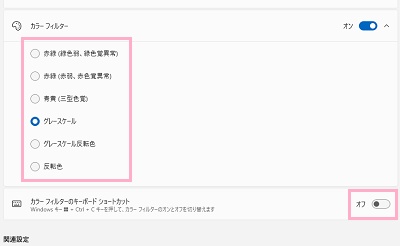
適用できるカラーフィルターは「赤緑(緑色弱、緑色覚異常)」・「赤緑(赤弱、赤色覚異常)」・「青黄(三型色覚)」・「グレースケール」・「グレースケール反転色」・「反転色」となります。
また「カラーフィルターのキーボードショートカット」のボタンをオンにすることで、「Windowsキー+Ctrlキー+Cキー」でカラーフィルターの有効・向こうを切り替えるショートカットキーが使用できるようになりますよ。
以上が、Windows11でカラーフィルターの有効・無効を切り替える方法の説明となります。カラーフィルター機能によって色調を変更することで、色覚に障害を持っているユーザーでも画面が見やすくなりますよ。当てはまる場合は、ぜひカラーフィルターを使用してみてくださいね。また、カラーフィルターが必要ないユーザーの方の場合はカラーフィルターが適用されていると本来の画面の見え方と異なってしまうためカラーフィルターの無効化を行いましょう。