
Excelで電話番号をリンクにしない方法
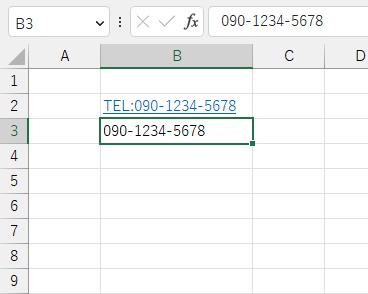
上記画像では、B2セルの電話番号の行頭には「TEL:」が入力されているためハイパーリンク化していますね。ですがB3セルの電話番号はそのまま入力しているため、ハイパーリンク化していません。このように、「TEL:」を付けなければハイパーリンク化することはありませんよ。
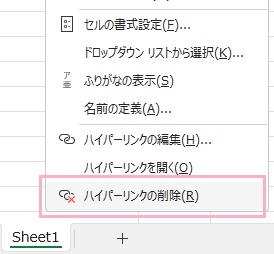
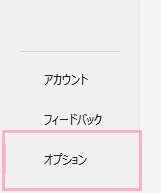
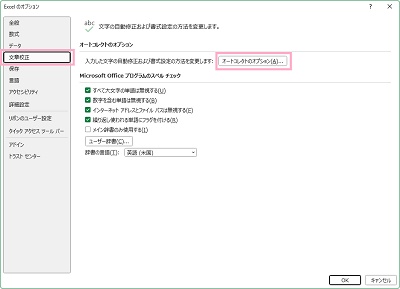
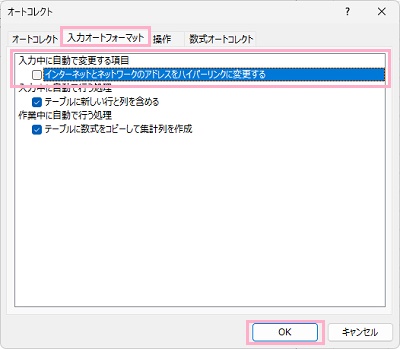
これで、「TEL:」を行頭に入力しなくてもハイパーリンク化することはなくなりますよ。ただしURLやメールアドレスなどもハイパーリンク化しなくなるため、注意しましょう。
2024年06月23日

Microsoft Excelで、電話番号をリンクにしない方法をご存知でしょうか?Excelでセルに電話番号を入力した際に、何故かリンク化してしまうことがありますよね。この記事では、Excelで電話番号をリンクにしない方法をご紹介しています。
上記画像では、B2セルの電話番号の行頭には「TEL:」が入力されているためハイパーリンク化していますね。ですがB3セルの電話番号はそのまま入力しているため、ハイパーリンク化していません。このように、「TEL:」を付けなければハイパーリンク化することはありませんよ。
これで、「TEL:」を行頭に入力しなくてもハイパーリンク化することはなくなりますよ。ただしURLやメールアドレスなどもハイパーリンク化しなくなるため、注意しましょう。