
Windows11でIE(Internet Explorer)を使う方法

Windows11のパソコンで、IE(Internet Explorer)を使用してWebサイトを閲覧したいと思ったことはありませんか?残念ながら、Windows11ではIEは廃止されており、デフォルトのブラウザがMicrosoft Edgeに変更されています。
しかし、2021年時点では未だにIEでなければ開けないWebサイトなどが存在しております。そういったWebサイトにアクセスするには、Microsoft Edgeに搭載されている「Internet Explorer モード」を使用して擬似的にIEを使用してみましょう。この記事では、Windows11でIE(Internet Explorer)を使う方法をご紹介していきます。
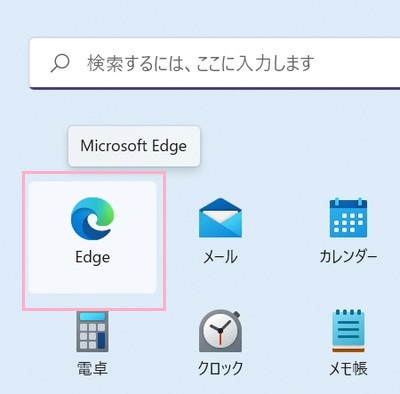
それでは、Windows11でIE(Internet Explorer)を使う方法を説明します。まずはデスクトップ画面下部のスタートボタンをクリックしてスタートメニューを開き、「Edge」をクリックしましょう。
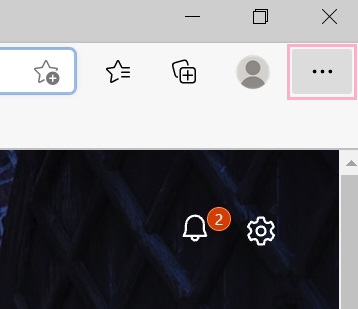
Microsoft Edgeが起動します。ウィンドウ右上に表示されているメニューボタンをクリックしましょう。
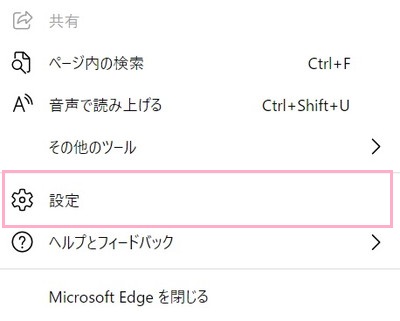
メニューが表示されるので、下のほうにある「設定」をクリックしましょう。
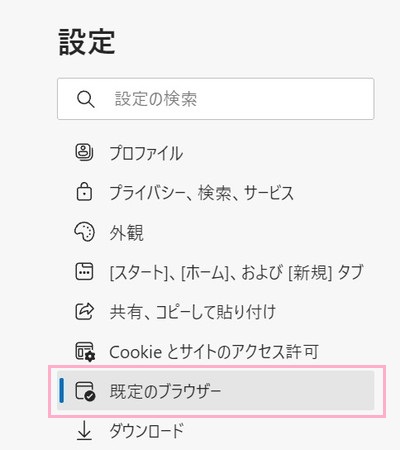
設定画面が表示されます。左側メニューの「既定のブラウザー」をクリックしましょう。
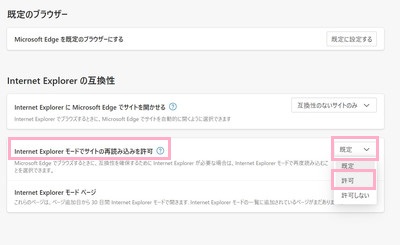
「既定のブラウザー」の設定項目が表示されます。「Internet Explorer モードでサイトの再読み込みを許可」項目のプルダウンメニューをクリックして「許可」を選択しましょう。設定後にMicrosoft Edgeの再起動を求められるので、再起動ボタンをクリックして再起動を行います。
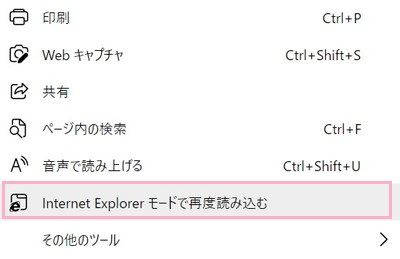
再起動後に、Internet Explorer モードで開きたいWebサイトにアクセスしてからウィンドウ右上のメニューボタンをクリックしてメニューを開き、「Internet Explorer モードで再度読み込む」をクリックしましょう。これで、WebサイトがIEで開いているのと同じ状態になりますよ。
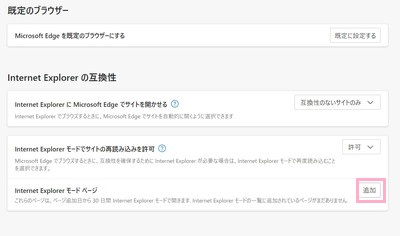
Internet Explorer モードで常に開きたいWebサイトがある場合は、「既定のブラウザー」項目一覧の「Internet Explorer モードページ」項目の「追加」ボタンをクリックしましょう。
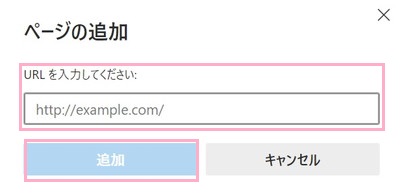
「ページの追加」ウィンドウが表示されるので、「URLを入力してください」入力欄にInternet Explorer モードで開きたいWebサイトのURLを入力して「追加」をクリックしましょう。
これで、登録したWebサイトは30日間Internet Explorer モードで開くように固定されますよ。