
Windows11で写真サイズを変更したい

Windows11で、写真サイズを変更したいと思ったことはありませんか?ファイルサイズが大きいため、写真のサイズを小さくしてファイルサイズを縮小させたいというシーンもあるかと思います。この記事では、Windows11で写真サイズを変更する方法をご紹介していきます。
Windows11で写真サイズを変更する方法
それでは、Windows11で写真サイズを変更する方法を説明します。Windows11のデフォルトアプリである「フォト」を使用すれば、簡単に画像・写真サイズをリサイズして小さくすることができますよ。
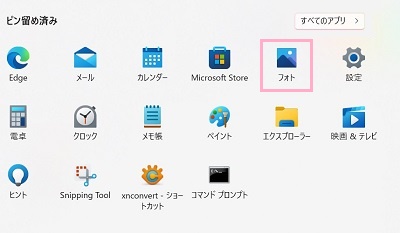
まずはデスクトップ画面下部のタスクバーからスタートボタンをクリックしてスタートメニューを開き、「フォト」をクリックしましょう。
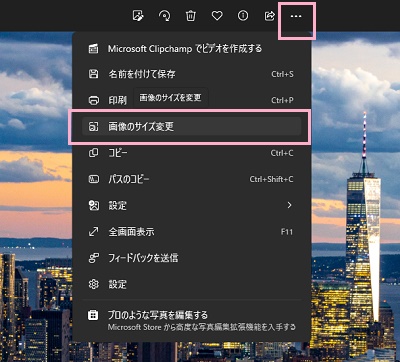
フォトアプリが起動したら、画像一覧から編集を行いたい画像を選択します。続いて、ウィンドウ上部の「…(もっと見る)」をクリックしてメニューを開き、「画像のサイズ変更」をクリックしましょう。
※ダウンロードしたばかり・インポートしたばかりの画像で一覧に表示されていないという場合は、対象の画像ファイルを右クリックして右クリックメニューの「プログラムから開く」→「フォト」で直接フォトアプリを起動させましょう。
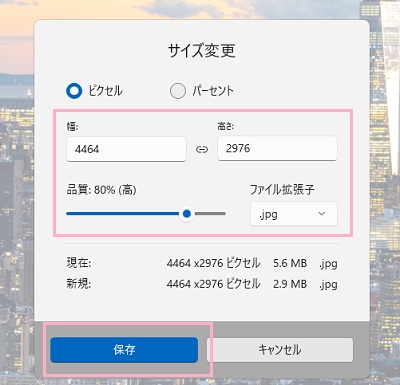
「サイズ変更」ダイアログボックスが表示されるので、縮小方法を「ピクセル」または「パーセント」から選択します。続いて「横」と「高さ」のどちらかの数値を入力しましょう。デフォルトで自動調整が行われるので、片方の数値を入力すれば比率が崩れないようにもう片方の数値が自動で入力されます。あとは「品質」のスライドバーから画像の保存品質を設定して「ファイル拡張子」からファイルの拡張子を選びます。設定が完了したら「保存」をクリックしましょう。
あとは「ファイルの保存」ダイアログボックスが表示されるので、ファイル名を付けて保存先フォルダを指定してファイルの保存を行いましょう。これで、画像・写真サイズをリサイズした画像を保存することができますよ。
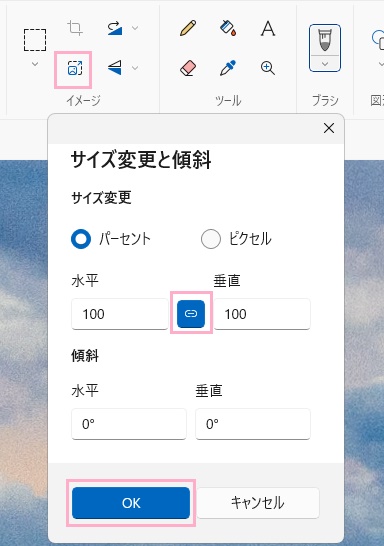
同様の操作は、同じくWindowsのデフォルトアプリである「ペイント」からも行うことが可能です。ペイントアプリを起動して対象の画像をドラッグ&ドロップで読み込んだらウィンドウ上部の「イメージ」項目の「サイズ変更と傾斜」をクリックします。「サイズ変更と傾斜」ダイアログボックスが表示されたら、フォトと同様の操作でサイズ変更ができますよ。こちらでは「縦横比の維持」のボタンを無効化することができるので、こちらを無効化することで自由にサイズ変更を行うことも可能です。ただし画像の比率崩れには注意しましょう。