
Windows11で画像のスライドショーを見たい

Windows11のパソコンで、画像のスライドショーを見たいと思ったことはありませんか?Windows11のパソコンでスライドショーを見ようとしても「フォト」アプリに搭載されていたはずのスライドショー機能は消えてしまっていますよね。
また、エクスプローラーからもスライドショーを起動することはできなくなってしまっています。そこで、この記事ではWindows11で画像のスライドショーを見る方法をご紹介していきます。
Windows11で画像のスライドショーを見る方法
それでは、Windows11で画像のスライドショーを見る方法を説明していきます。冒頭で説明している通り、Windows11のフォトアプリにはスライドショー機能がありません。ですが、スライドショー機能が搭載されている古いバージョンのフォトアプリである「フォトレガシ」を導入することでスライドショーを見ることができますよ。
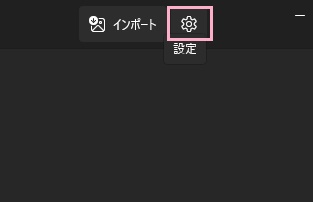
まずはデスクトップ画面下部のタスクバーからスタートボタンをクリックしてスタートメニューを開き、「すべてのアプリ」から「フォト」をクリックしましょう。フォトアプリが起動したら、ウィンドウ右上の「設定」ボタンをクリックしましょう。
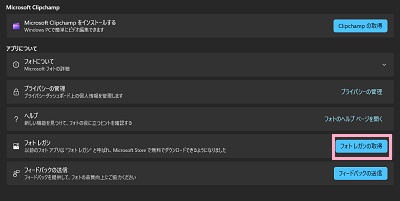
「設定」の項目一覧が表示されるので、「アプリについて」項目の「フォトレガシの取得」ボタンをクリックしましょう。
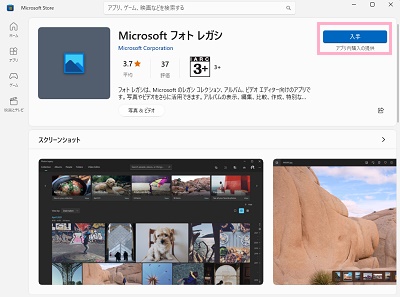
「Microsoft Store」アプリが起動して、「Microsoft フォト レガシ」の説明ページが開きます。「入手」ボタンをクリックして、フォトレガシのダウンロード・インストールを行いましょう。インストールが完了したらボタンが「開く」に変わるので、クリックしてフォトレガシを起動します。
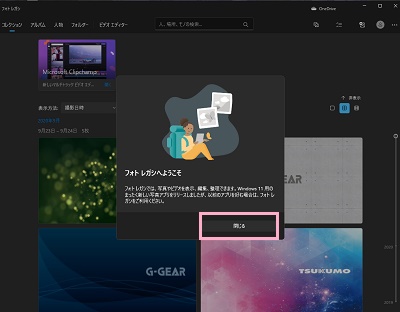
フォトレガシが起動します。初回起動時に表示される「フォトレガシへようこそ」画面は、「閉じる」をクリックして終了しましょう。
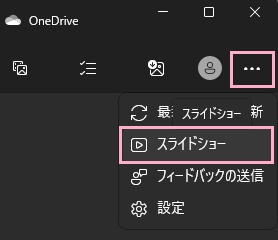
ウィンドウ右上の「…(もっと見る)」をクリックしてメニューを開き、「スライドショー」をクリックしましょう。これで、スライドショーを再生することができますよ。