
Windows11で「あ」に濁点の文字を入力したい
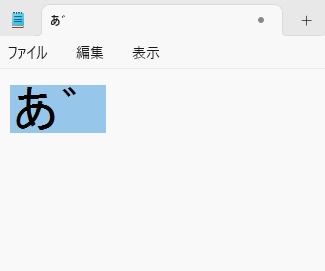
Windows11のパソコンを使用していて、テキストの入力時に「あ」に濁点の文字を入力したいと思ったことはありませんか?「あ゛」のような文字は一般的ではありませんが、インターネット上では感情が高ぶった際に「あ゛あ゛!!」のような文章を書くユーザーを見かけることがありますよね。
「あ」に濁点の文字を入力する方法ですが、意外と簡単に濁点を付けることができますよ。この記事では、Windows11で「あ」に濁点の文字を入力する方法をご紹介していきます。
Windows11で「あ」に濁点の文字を入力する方法
Windows11で「あ」に濁点の文字を入力する方法を説明します。まずは、「かな入力」モードで濁点の文字を入力する方法です。かな入力モードであれば、キーボードの「@キー」が濁点キー・「鉤括弧キー」が半濁点キーになるため、「あ」を入力してから@キーを押すだけで濁点を入力することができます。ローマ字入力モードからかな入力モードに切り替える方法は下記の通りで、使用しているキーボードのドライバーやIMEによって異なります。お使いの環境で、かな入力にするためのショートカットキーを確認しておきましょう。
- Ctrlキー+Shiftキー+CapsLockキー
- Ctrlキー+英数キー
- Ctrlキー+Shiftキー+カタカナ/ひらがな/ローマ字キー
- Atlキー+カタカナ/ひらがな/ローマ字キー
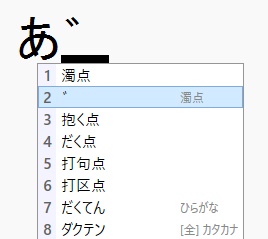
しかし、一般的な文字の入力方法はローマ字入力モードなので濁点を入力するためだけにかな入力モードに切り替えるのは面倒だと思う方もいらっしゃるかと思います。この場合は「だくてん」と入力して変換を行い、変換候補一覧から「゛」を選択してEnterキーを押しましょう。これで、濁点を入力することができますよ。
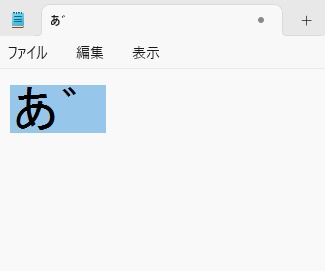
「あ」を入力したあとに濁点を入力すれば、「あ゛」のようにすることができます。また少し手間がかかりますが、濁点を含んだ文字を変換する際に「F8キー」で半角カタカナにして半角の濁点を選択してコピーして貼り付けるといった方法もありますよ。