
Windows10を素早くスリープさせたい

Windows10のPCを使って作業していて、しばらく離席する時するけど戻ったらすぐに作業に戻りたいというケースでは、パソコンの電源を切ってしまうと戻った時にすぐ作業に移ることができませんよね。

そんな時に便利なのが「スリープ」の機能です。パソコンをスリープさせることで、現在の作業状況をメモリに保存した状態でパソコンを中断させます。スリープ中は、最低限の電力供給のみでメモリに保存したデータを維持します。
スリープからの復帰はパソコンの電源オフ状態からの起動よりも素早く行われるため、作業中の離席ではスリープを使うと便利です。
休止状態とスリープの違い
同じような機能として「休止状態」というものもあります。こちらはHDDやSSDにデータを保存して中断するためスリープよりも電力消費が少ないですが、スリープよりも復帰に時間がかかる・HDDやSSDを消耗させてしまうデメリットがあります。
さて、そんな便利なスリープですが、スリープさせるためにはスタートメニューから電源メニューを開いてスリープさせるといった手順を踏まなければならないので多少面倒なのがネックです。
そこでこの記事では、パソコンを素早くスリープさせる方法をご紹介していきます。
Windows10をショートカットからスリープさせる方法
それでは、ショートカットアイコンを作成してスリープさせる方法を説明していきます。
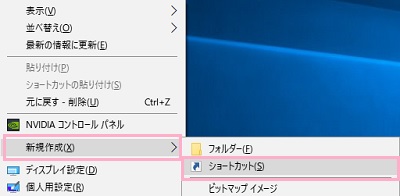
まずはデスクトップ画面の何もない所で右クリックしてメニューを表示させて、「新規作成」→「ショートカット」をクリックしましょう。
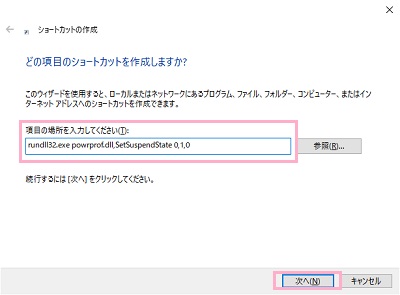
ショートカットの作成ウィンドウが表示されたら「項目の場所を入力してください」の入力欄に「rundll32.exe powrprof.dll,SetSuspendState 0,1,0」と入力して「次へ」をクリックしましょう。
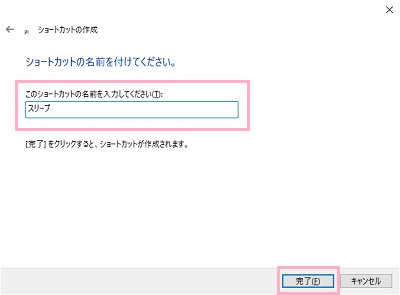
次に「ショートカットの名前を付けてください。」と表示されるので、入力欄に「スリープ」と名前を入力したら「完了」をクリックしましょう。
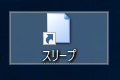
スリープのショートカットが作成されました。
しかし、このショートカットアイコンだとスリープっぽくないですよね。ショートカットアイコンを設定して分かりやすくしてみましょう。
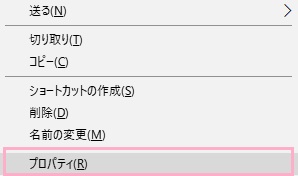
スリープのショートカットを右クリックして、メニューの「プロパティ」をクリックしましょう。
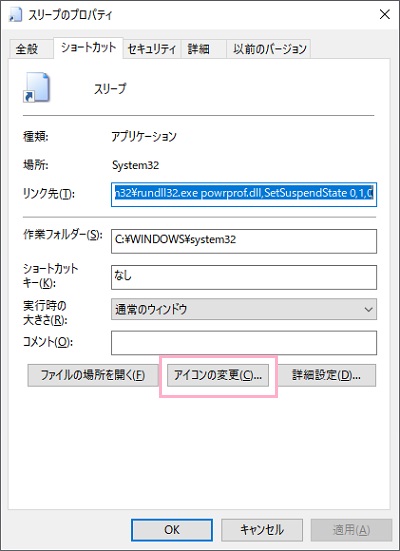
プロパティが表示されたら「アイコンの変更」をクリックします。
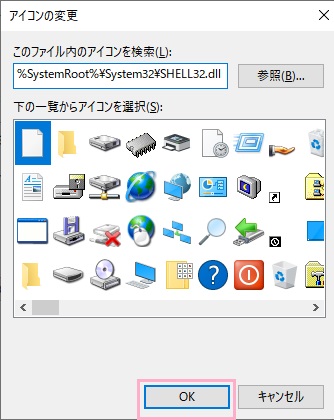
アイコンの変更ウィンドウが表示されたら、「このファイル内のアイコンを検索」の入力欄に「%SystemRoot%\System32\SHELL32.dll」と入力してEnterキーを押すとシステムアイコン一覧が表示されます。ここから電源ボタンなどのスリープっぽいアイコンを選択して「OK」をクリックしましょう。
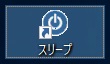
これでアイコンが変更され、スリープ用ショートカットであることが分かりやすくなりました。
Windows10をショートカットキーからスリープさせる方法
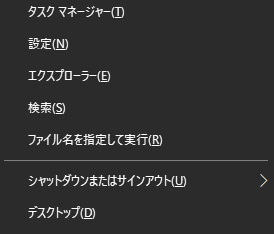
ショートカットキーからもスリープさせることができます。「Windowsキー+Xキー」でメニューを表示させたら「Uキー」を押しましょう。
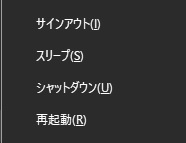
続いて「Sキー」を押すことですぐにスリープさせることができます。
Windows10をコマンドからスリープさせる方法
コマンドプロンプトからコマンドを入力してスリープさせるという方法もあります。ただし前2つの方法と比べてお手軽ではないので、参考にする程度で良いでしょう。
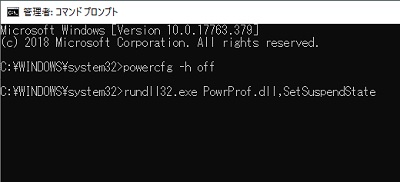
「powercfg -h off」「rundll32.exe PowrProf.dll,SetSuspendState」とコマンドを入力してEnterキーを押すことでスリープさせることができます。