
PowerPointで画像や図を透過させたい

PowerPointで画像や図を透過させたいと思ったことはありませんか?挿入した図形や背景画像を透過したり、画像の背景色を削除して透過させることができますよ。この記事では、PowerPointで画像や図を透過させる方法をご紹介していきます。
PowerPointで画像や図を透過させる方法
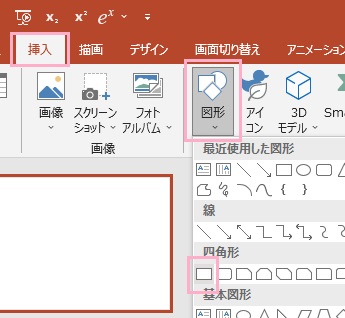
それでは、PowerPointで画像や図を透過させる方法を説明していきます。まずは図形を透明にする方法からご紹介します。ウィンドウ上部の「挿入」タブをクリックしてリボンメニューを開き、「図」項目の「図形」メニューから図形を選択しましょう。この例では正方形を選択して挿入しています。
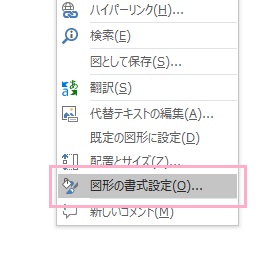
続いて図形の上で右クリックしてメニューを開き、「図形の書式設定」をクリックしましょう。
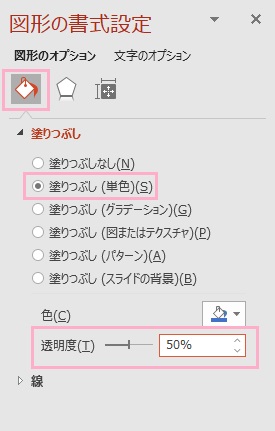
ウィンドウ右側に「図形の書式設定」が表示されるので、「塗りつぶし」をクリックして項目一覧の「塗りつぶし(単色)」を選択します。続いて表示される「透明度」のスライダーから透明にしたい数値を設定するか、直接数値を入力しましょう。

これで、図形を透明にすることができますよ。図形にはデフォルトで枠線が入っているので、「図形の枠線」から「枠線なし」を選択すれば枠線を消すことができます。
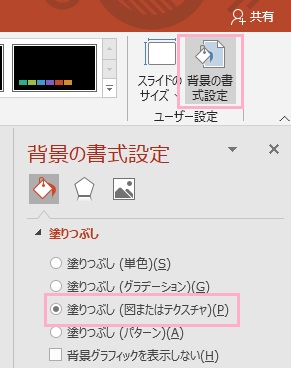
続いては、背景画像の透過方法です。背景画像を透過させて半透明にするには、「デザイン」タブをクリックしてリボンメニューを開き「ユーザー設定」の「背景の書式設定」をクリックしましょう。ウィンドウ右側に背景の書式設定メニューが表示されるので、「塗りつぶし」項目の「塗りつぶし(図まはたテクスチャ)」をクリックします。
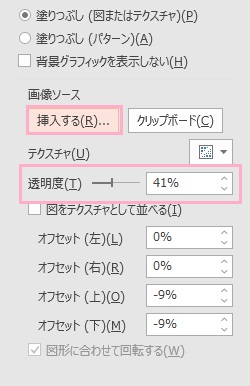
「画像ソース」の「挿入する」ボタンをクリックして、「ファイルから」から背景画像を選択します。続いて「透明度」のスライダーから透明度を指定するか、数値を直接入力しましょう。

これで、背景画像を透明にすることができます。

また、この例のように画像を挿入してその背景を透過させたいといったシーンもあるかと思います。この例のクエスチョンマークのようにこのように背景が単色であれば、簡単に透過させることができますよ。
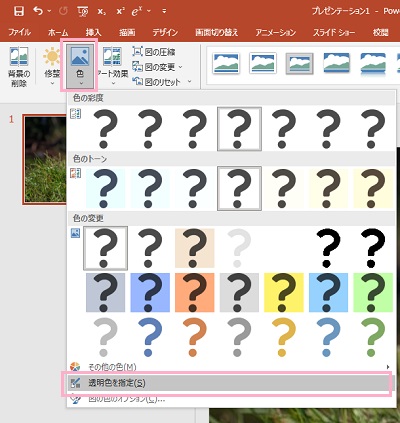
「図の形式」タブをクリックしてリボンメニューを開き、「調整」項目の「色」をクリックして表示されるメニューの中から「透明色を指定」をクリックしましょう。

あとは画像の透過させたい背景色の部分をクリックすることで、このように画像の背景を削除して透過させることができました。パーツとして使用する画像がpng形式の透過画像ではない場合は、このような操作を行うことで透過させることができますよ。