
フリーボードを共有したい
iOS 16.2から新しく登場したフリーボードをもう利用しましたか?フリーボードを使えば会議中のホワイトボードのように会議の内容が書け、その様子を共有することでリアルタイムで見ることができます。また招待した方もフリーボードに自由に書けるので、共同で利用することも可能です。
そんなフリーボードですが共有の仕方を知っていますか?共有したいのに共有の方法が分からない・・・というユーザーの為に今回は、フリーボードを共有する方法を紹介します。
フリーボードを共有する方法
それではフリーボードを共有する方法を解説します。
まずフリーボードを起動させ、共有したいフリーボードを開きます。

共有したいフリーボードが開いたら共有ボタンをタップします。
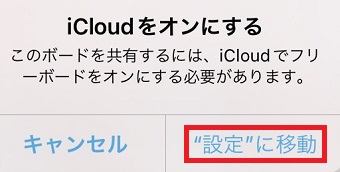
初めてフリーボードを使う時「iCloudをオンにする」の設定をしていない場合は、「iCloudをオンにする」というメッセージが表示されます。
フリーボードを共有するにはiCloudをオンにする必要があるので「”設定”に移動」をタップします。
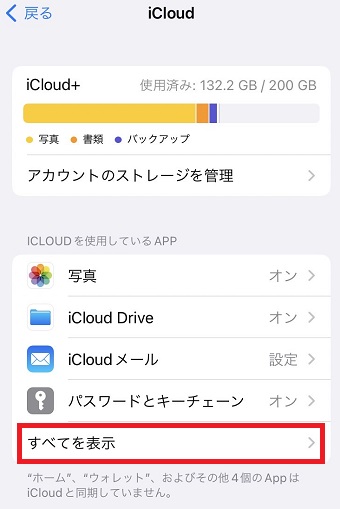
「iCloud」が開いたら「すべてを表示」をタップします。
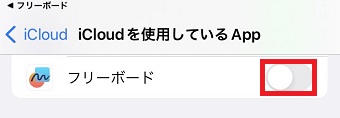
「iCloudを使用しているApp」が開いたら「フリーボード」をオンにします。
これで共有できるようになりました。もう一度共有したいフリーボードを開いて右上の共有ボタンをタップします。
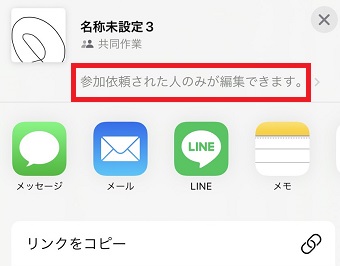
まず「参加依頼された人のみが編集できます。」をタップします。
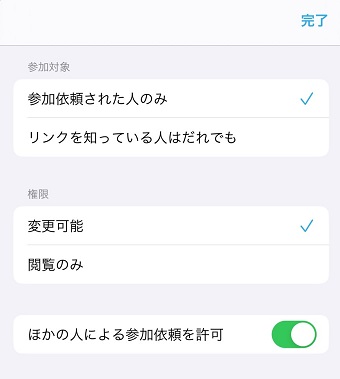
すると共有の設定が開きます。
まず「参加対象」の設定をします。
| 参加依頼された人のみ | 自分が誘った人のみ参加できる |
| リンクを知っている人はだれでも | URLを知っている人なら誰でも自由に参加できる |
次に「権限」の設定をします。
| 変更可能 | 参加した人が全員フリーボードの編集ができる |
| 閲覧 | 閲覧はできるが編集はできない |

最後に「ほかの人による参加依頼を許可」を選択します。
他の人に勝手に招待を送られたら困るという方はオフにしておいて下さい。
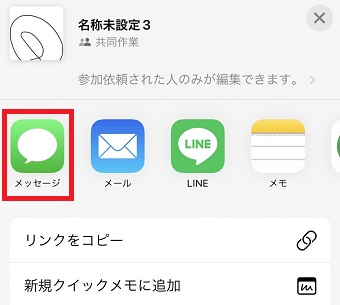
共有の画面に戻り共有方法を選択します。
今回は「メッセージ」アプリを使って送信するので「メッセージ」アプリをタップして招待を送信します。
あとは招待した人が参加するのを待っていてください。
次は招待が届いた人が参加する方法を解説します。
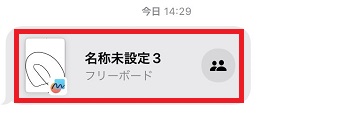
届いたメッセージをタップします。
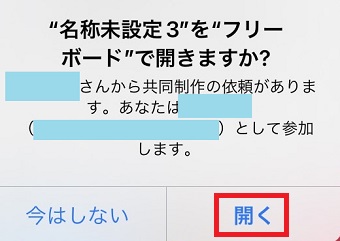
「”○○”を”フリーボード”で開きますか?」が表示されたら「開く」をタップします。
これでフリーボードに参加できます。