
NotionのWebクリップの使い方

多機能ワークスペースツール・Notionには、Webクリッパー(Webクリップ)という機能があることをご存知でしょうか?Webクリッパーとは、後で見たい・何度も確認したいWebページをNotionのデータベースに保存することのできる機能です。新聞の記事を切り抜いて保存する「ニュースクリップ」を更に便利にしたものがWebクリッパーというわけです。この記事では、NotionのWebクリッパーの使い方についてご紹介していきます。
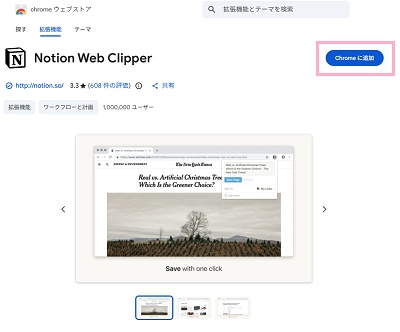
それでは、NotionのWebクリッパーの使い方について説明していきます。ブラウザ版Notionでは拡張機能でWebクリッパーが提供されているので、こちらを導入しましょう。Google Chromeの場合は下記リンク先のchromeウェブストアにアクセスして、画面右上の「Chromeに追加」ボタンをクリックします。ダイアログボックスが表示されるので、「拡張機能を追加」ボタンをクリックしてインストールしましょう。
FirefoxやSafariの拡張機能も提供されているので、これらの拡張機能は下記リンク先の公式サイトからアクセスしましょう。ちなみにAndroidやiPhoneなどのスマホの場合はアプリの共有からWebクリッパーを使用可能なので、事前に導入するものはありません。
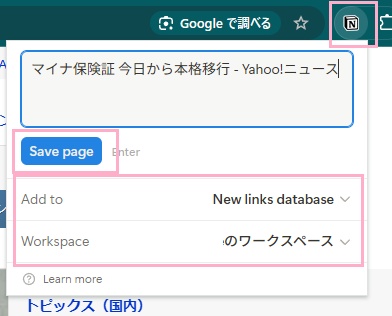
Webクリップする方法は簡単で、対象のWebページを開いたら拡張機能トレイのWebクリッパーアイコンをクリックしましょう。ボックスが表示されたら、「Workspace」で保存先ワークスペース・「Add to」で保存するページを指定して「Save page」ボタンをクリックすればOKです。
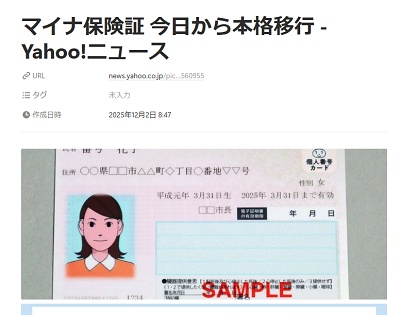
これで、NotionにWebページをクリップすることができますよ。
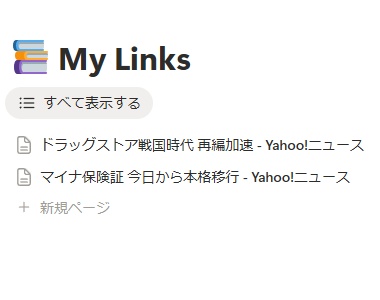
同じページにクリップし、データベースにすると非常に便利です。以上が、NotionのWebクリッパーの使い方の説明となります。