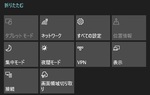
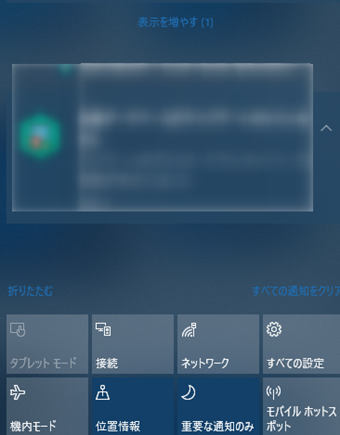
Windows10にはスマホのロック画面のように通知をまとめてくれるアクションセンター機能が用意されています。
アクションセンターはデフォルトで有効化されており、タスクバーの右下にある吹き出しアイコンをクリックすることで表示することができます。
アクションセンターをうまく活用することでメールの見逃しを減らしたり、ブラウザで設定した通知(Youtubeの新着動画通知など)を見落とすことが少なくなります。
ですが、アクションセンターを全く使わずタスクバーに表示したくないという方もいると思います。
今回はアクションセンターの表示に使うシステムアイコンを必要に応じて表示・非表示を切り替える方法を紹介します。
Windows10でアクションセンターのシステムアイコンの表示・非表示の切り替え方法
アクションセンターのシステムアイコンを表示させている場合はこのようにタスクバーの右下に表示されています。
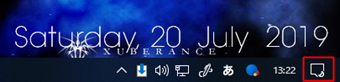
システムアイコンの表示を切り替える方法はとても簡単で、以下の手順で自由に変更できます。
![タスクバーの何もないところで右クリックして[タスクバーの設定]を開く](http://s3.ap-northeast-1.amazonaws.com/static.aprico-media.com/production/imgs/images/000/036/759/original.png?1563598164)
タスクバーの何もないところで右クリックして[タスクバーの設定]を開きます。
![「通知領域」の[システムアイコンのオン/オフの切り替え]をクリック](http://s3.ap-northeast-1.amazonaws.com/static.aprico-media.com/production/imgs/images/000/036/760/original.png?1563598165)
少しスクロールして「通知領域」の[システムアイコンのオン/オフの切り替え]をクリックします。
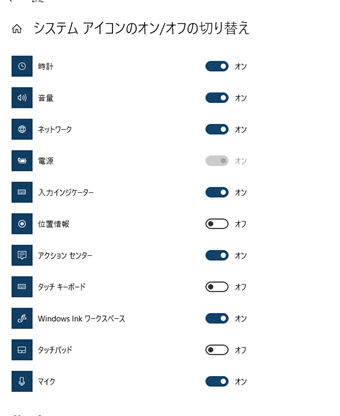
すると、アクションセンターに表示できるアイコンが一覧表示されます。
ここで好きなようにタスクバーのシステムアイコンの表示を切り替えることができます。
![アクションセンターのシステムアイコンを表示する場合は[アクションセンター]をオフ](http://s3.ap-northeast-1.amazonaws.com/static.aprico-media.com/production/imgs/images/000/036/762/original.png?1563598167)
アクションセンターのシステムアイコンを表示する場合は[アクションセンター]をオフにします。
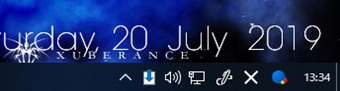
これで先ほどまでタスクバーに表示されていたアクションセンターのアイコンが消えて、再度アクションセンターのアイコンをオンにしない限り表示されなくなります。
まとめ
Windows10のアクションセンターには様々な通知をまとめてくれたり、機内モードにしてネットワークから遮断するといったことをワンクリックでできるため大変便利です。
設定変更のポップアップ画面もでないため、常用する方にとっては使い勝手が良い機能ですが、全く使わない人にとっては必要のない機能です。
特にタスクバーに色んなソフトのショートカットを表示させていてタスクバーを圧迫している場合は、少しでもタスクバーの空き領域を増やしたいはずです。
そのようなときはアクションセンターを始めとしたいろんなシステムアイコンのオンオフを切り替えることで、タスクバーの空きを作ることができるので、一度やってみると良いでしょう。
また、使用しているWindows10によってはアクションセンターにBluetoothが表示されない・開かないことがあります。
この件についてはこちらで解説していますので参考にしてください。