
Windows10は無償アップグレード後に再インストール出来る?

Windows7のパソコンをWindows10に無償アップグレードした際に、パソコンの不調などでWindows10をクリーンインストールして入れ直したいと思ったことはありませんか?元々はWindows7のパソコンだと、再度Windows10に無償アップグレードを行うことができるのかどうか気になりますよね。
この記事では、Windows10を無償アップグレード後に再インストールで入れ直す方法をご紹介していきます。
Windows10で無償アップグレード後に再インストールする方法
注意事項
Windows7からWindows10にアップグレードを行ったパソコンのハードウェア構成が同じでないと、再インストール後のライセンス認証が行えません。HDDが不調だからとHDD交換を行って再インストールすると、別のパソコンと認識されてしまうのです。もしハードウェア構成を変えてしまった場合は、Microsoftのカスタマーサポートに連絡してみましょう。駄目だった場合は、新規にWindows10を購入する必要があります。
無償アップグレード後に再インストールする方法
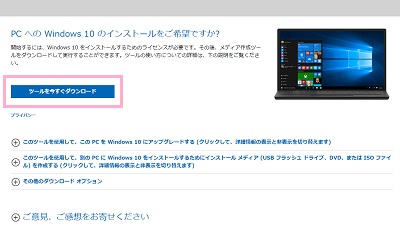
それでは、Windows10で無償アップグレード後に再インストールする方法を説明します。まずは下記リンク先のWindows10のソフトウェアダウンロードサイトにアクセスして、「ツールを今すぐダウンロード」ボタンをクリックしてメディア作成ツールをダウンロードしましょう。
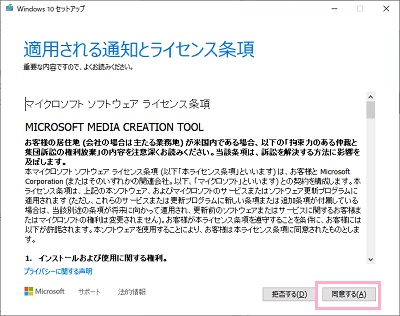
メディア作成ツールの起動には多少時間がかかります。起動が完了すると、最初に「適用される通知とライセンス条項」が表示されるので、ライセンス条項を読んだら「同意する」をクリックしましょう。
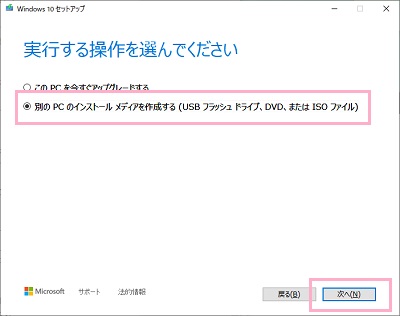
「実行する操作を選んでください」画面では、「別のPCのインストールメディアを作成する」を選択してから「次へ」をクリックしましょう。
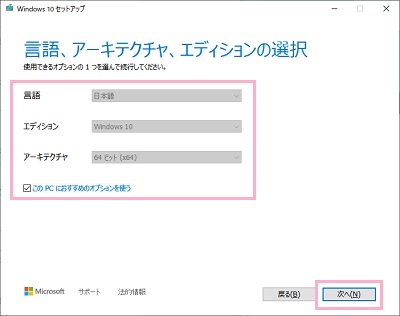
「言語、アーキテクチャ、エディションの選択」画面では、「このPCにおすすめのオプションを使う」のチェックボックスをオンにするか、チェックを外して言語・エディション・アーキテクチャを選択してから「次へ」をクリックしましょう。
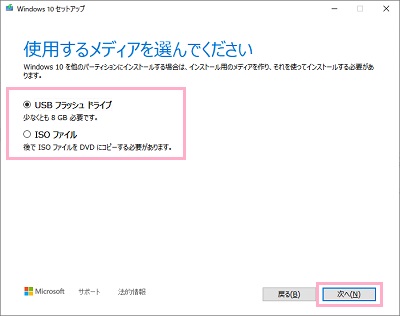
「使用するメディアを選んでください」画面では、「USBフラッシュドライブ(USBメモリ)」か「ISOファイル(イメージディスク、後でDVDを焼く必要がある)」を選択して「次へ」をクリックしましょう。OSなので容量が大きく、画像の例では8GBの容量を求められています。使用するメディアは大容量のものを用意しましょう。
メディアの作成にはかなりの時間がかかります。メディアの作成が完了したら、Windows10の再インストールを行うパソコンにUSBメモリorDVDを入れてクリーンインストールを行いましょう。特にハードウェアの構成を変えていないパソコンであればプロダクトキーの入力は不要です。パソコンがインターネット接続された際にオンライン認証が行われ、Windows10が正常に利用可能になります。