
Windows11でマイクのテストをしたい
Windows11のパソコンを使用していて、マイクのテストをしたいと思ったことはありませんか?パソコンにマイクを接続しているのに、声を認識しないなどのトラブルが起きてしまっている場合はマイクテストを行い、マイクが正常に動作しているかどうか確認を行いましょう。
マイクテストのやり方ですが、デバイスのプロパティからワンクリックでテストできるようになっていますよ。この記事では、Windows11でマイクのテストをする方法をご紹介していきます。
Windows11でマイクのテストをする方法
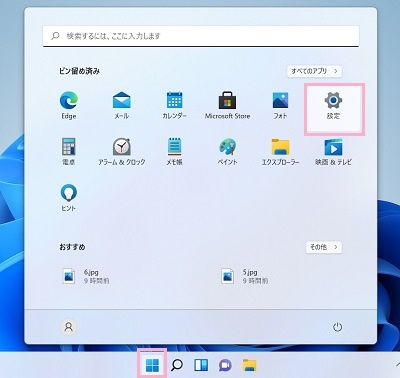
それでは、Windows11でマイクのテストをする方法を説明していきます。まずはデスクトップ画面下部のタスクバーからスタートボタンをクリックしてスタートメニューを開き、「設定」をクリックしましょう。
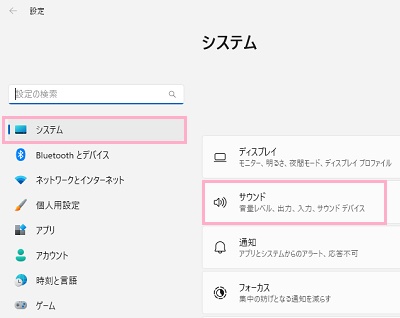
「設定」ウィンドウが表示されるので、左側メニューの「システム」をクリックします。右ペインにシステムの項目一覧が表示されるので、「サウンド」をクリックしましょう。
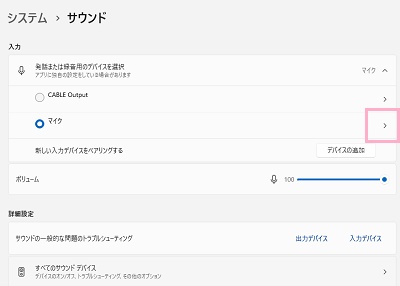
「サウンド」の項目一覧が表示されるので、「入力」項目で使用しているマイクの右側に表示されている矢印ボタンをクリックしましょう。
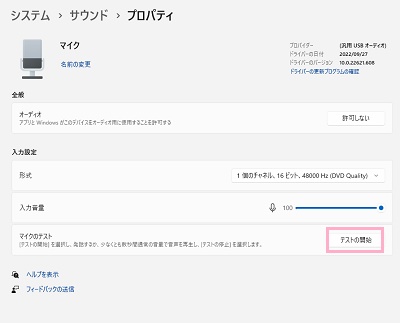
マイクのプロパティが表示されます。「入力設定」項目の「マイクのテスト」の右側にある「テストの開始」ボタンをクリックするとマイクテストが始まるので、マイクに向かって喋ってみましょう。喋り終えたら、「テストの終了」ボタンをクリックします。
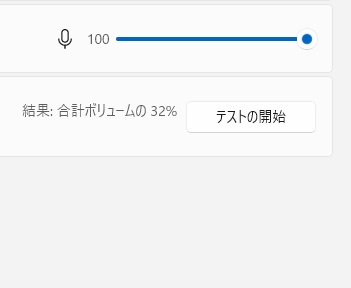
これで、マイクのテストは完了です。「テストの開始」ボタンの左側に「結果:合計ボリュームの~%」と、パーセンテージで音量が表示されます。もし結果が0%の場合はマイクが声を認識していないなど正常な動作をしていない可能性があるので、マイクを接続し直したりサウンドドライバーを再インストールする・別のマイクを使用するなどして対処を行いましょう。
以上が、Windows11でのマイクテストのやり方となります。マイクテストを行った結果音声が入力されている場合は問題ありませんが、認識していない場合は前述の通り対処を行いましょう。