
インスタグラムの投稿をサイトやブログに埋め込んで、サイトやブログを見た人と情報を共有したいと思ったことはありませんか?
そこで今回は、インスタの埋め込み方法まとめを紹介します。簡単にできるので、ぜひ記事を参考にしていただき、インスタグラムの投稿を共有してください。
インスタの埋め込み方法まとめ
それではインスタグラムの埋め込み方法について解説します。
パソコン版インスタグラム
まずはパソコン版インスタグラムで埋め込みをする方法を解説します。
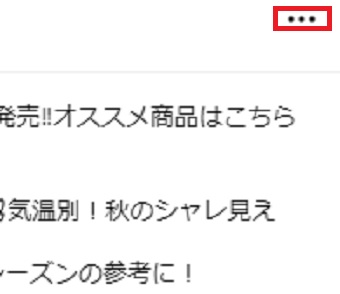
パソコン版インスタグラムを開き、埋め込みたい投稿を開きます。
投稿が開いたら右上の「・・・」をタップします。
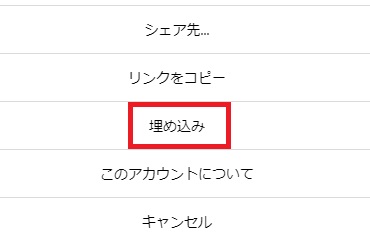
メニューが表示されたら「埋め込み」をタップします。
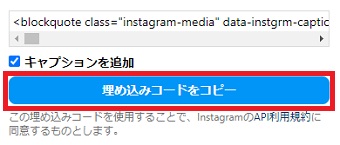
次に「埋め込みコードをコピー」をタップします。
あとは埋め込みたい場所にペーストをすれば埋め込むことができます。
この方法で埋め込むとタグなども全部埋め込まれますが、タグはいらない、画像だけがいい・・・というユーザーの方もいらっしゃると思います。
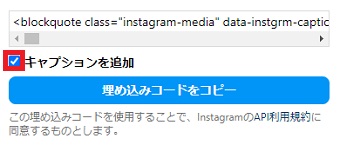
そんな方は「キャプションを追加」のチェックを外してHTMLエディターを開き、必要な部分をコピーして貼り付けてください。
これで画像だけを埋め込むことができます。
簡単にできるので、投稿を埋め込みたい方は是非使ってみてください。
アプリ版インスタグラム
次はアプリ版インスタグラムで埋め込む方法を解説します。
アプリ版インスタグラムは、以前までは埋め込みがありましたがデザインが変わり今現在はなくなっています。そこで代わりに「リンクのコピー」のやり方について解説します。

「リンクのコピー」したい投稿を開き右上の「・・・」をタップします。
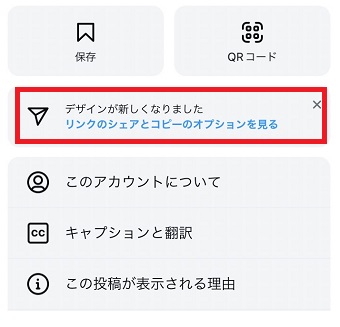
メニューが表示されたら「リンクのシェアとコピーのオプションを見る」をタップします。
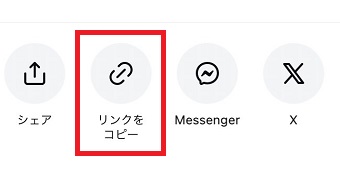
メニューが表示されたら「リンクをコピー」をタップします。
これでリンクがコピーされたので、貼りたいところに貼ってください。
埋め込みのメリットは?
サイトにインスタグラムの埋め込みを入れるメリットについて解説します。
ページのアクセントになる
文章だけのページにインスタグラムの投稿を埋め込むだけでページ全体のアクセントになります。例えば文章だけで紹介するより、インスタグラムの投稿を埋め込んで写真も表示させることで、見た人に分かりやすく伝えることができます。
サイトを見た人がインスタのアカウントにも興味を持つ

自分のサイトやブログにインスタグラムを埋め込むことで、そこからインスタグラムのアカウントに興味を持ち、インスタグラムのアカウントをフォローしてくれる可能性があります。
インスタグラムのフォロワーを増やしたいという方は、ぜひインスタグラムの投稿をサイトやブログに埋め込んでみてください。