
Excelでヒストグラムを作る方法

Microsoft Excelで、ヒストグラムを作る方法をご存知でしょうか?通常の棒線グラフや折れ線グラフではなく分布が分かりやすい「ヒストグラム」グラフを使用したいというケースも少なくないですよね。この記事では、Excelでヒストグラムを作る方法をご紹介していきます。
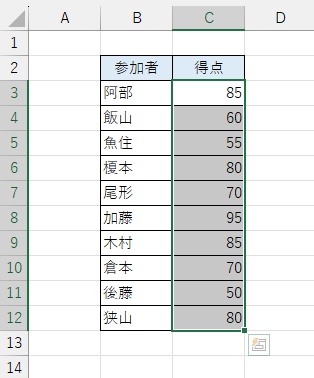
それでは、Excelでヒストグラムを作る方法について説明していきます。まずはヒストグラム化したい表を用意します。この記事では、画像例のグラフ用いてヒストグラムを作成していきます。続いて、ヒストグラム化するデータを範囲選択しましょう。
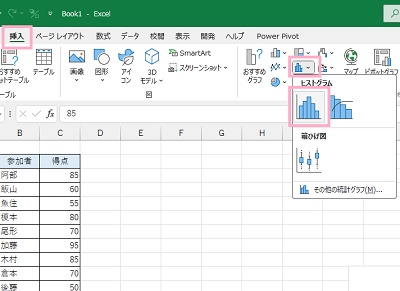
この状態でウィンドウ上部の「挿入」タブをクリックしてリボンメニューを開き、「グラフ」項目の「統計グラフの挿入」から「ヒストグラム」をクリックしましょう。
※ショートカットキーが用意されており、「Altキー→Nキー→Rキー」の順にキーを押すことで「グラフの挿入」ダイアログボックスが表示されます。「すべてのグラフ」タブをクリックしてグラフの一覧から「ヒストグラム」を選択してもOKです。
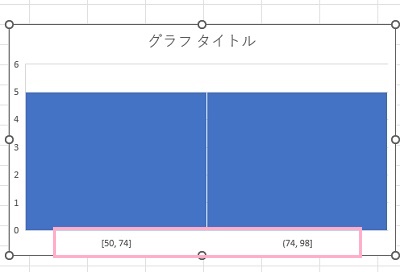
これでヒストグラムが作成されるのですが、デフォルトの状態だとデータ区間を正しく設定できていないため画像のような誤ったヒストグラムが作成されてしまいます。データ区間を設定するには、ヒストグラムの横軸をダブルクリックしましょう。
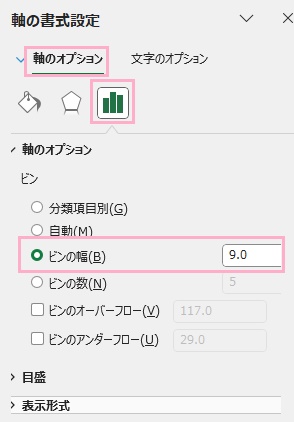
ウィンドウの右側に「軸の書式設定」メニューが表示されます。「軸のオプション」タブを選択した状態で「軸のオプション(グラフの形)」アイコンをクリックします。続いて折りたたまれた項目の「軸のオプション」をクリックして展開したら、「ピンの幅」のボタンをクリックして入力欄にデータ区間を数値で入力しましょう。画像の例では「9.0」を指定しています。
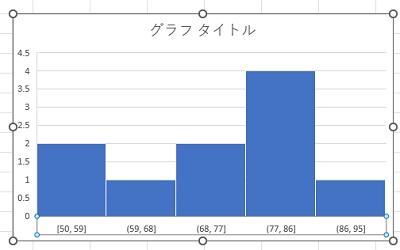
これで、正しいヒストグラムが作成できました。あとはグラフタイトルをクリックして任意のタイトルを付ければ、ヒストグラムの完成ですよ。
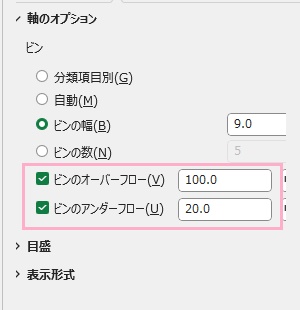
もしヒストグラムの最大値と最小値を変更したい場合は、「軸の書式設定」メニューの「軸のオプション」から「ピンのオーバーフロー」と「ピンのアンダーフロー」のチェックボックスをクリックして有効にしてからそれぞれ最大値と最小値を入力しましょう。これで、最大値と最小値を変更することが可能です。
以上が、Excelでヒストグラムを作る方法の説明となります。Excelではグラフのテンプレートにヒストグラムが用意されているので、データさえあれば簡単にヒストグラムを作成することができますよ。ぜひ試してみてくださいね。