
MP3をM4Rに変換する方法
iPhoneの着信音を作成できることをご存じですか?サイトからダウンロードした曲を着メロとして使うことも可能です。今回はMP3をM4Rに変換してiPhoneの着信音を作成する方法をご紹介します。
まずはMP3をM4Rに変換します。
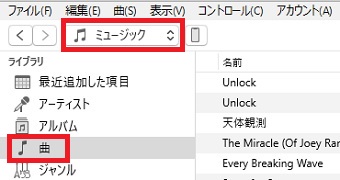
まずiTunesを開き「ミュージック」「曲」の画面にし着信音にしたい音楽をドラッグします。
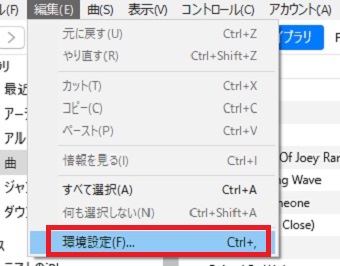
上のメニューの「編集」をクリックして「環境設定」をクリックします。
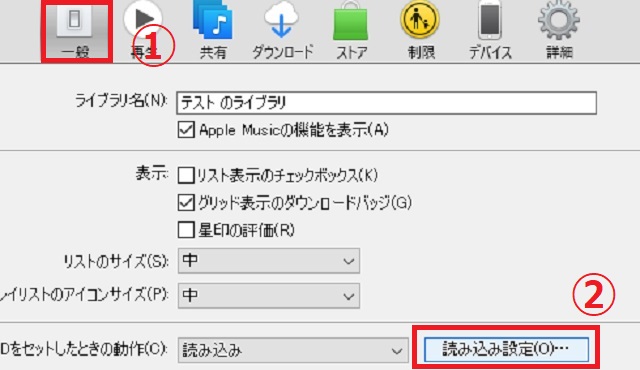
「環境設定」が開いたら
- 上のタブの「一般」をクリックします。
- 「読み込み設定」をクリックします。
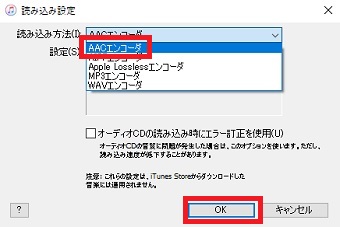
「読み込み設定」が開いたら「読み込み方法」を「AACエンコーダ」を選択し下の「OK」をクリックします。
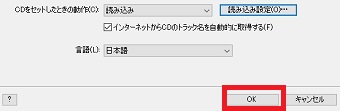
画面が先ほどの「一般」の画面に戻るので「OK」をクリックします。
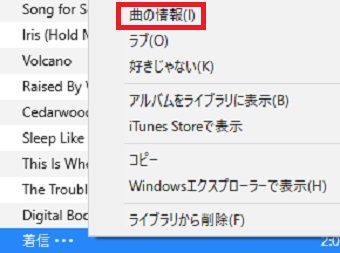
次にiTunesの左側のメニューの曲をクリックして一覧から着信音にしたい曲を右クリックします。
右クリックしてメニューが表示されたら「曲の情報」をクリックします。
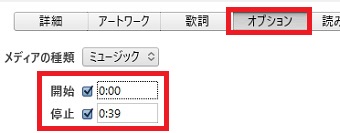
「曲の情報」が開いたら上のタブを「オプション」にして開始の時間と停止の時間を決めてください。
この時、着信音にできるのは40秒以内だけなので確実にできるよう39秒以内で曲の範囲を決めてください。終わったら下の「OK」をクリックしてください。
次に着信音にしたい曲をクリックし、青く反転したら上のメニューの「ファイル」をクリックします。
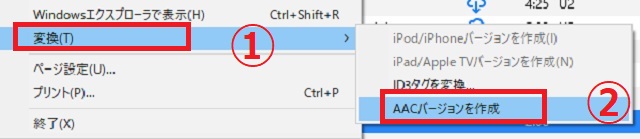
- 「ファイル」が開いたら「変換」を選択します。
- 「AACバージョンを作成」をクリックします。
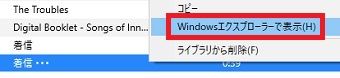
音が鳴ると元ファイルの下に着信用の曲ができているので、右クリックして「Windowsエクスプローラーで表示」をクリックします。
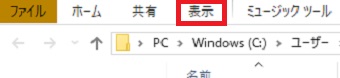
エクスプローラーが開いたら上のメニューの「表示」をクリックします。
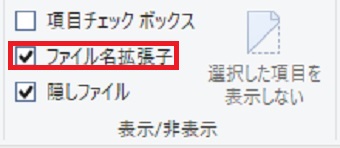
「表示」が開いたら「ファイル名拡張子」にチェックを入れます。
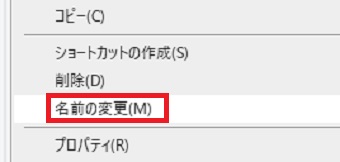
着信音を右クリックして「名前の変更」をクリックして○○.m4aを○○.m4rに変更します。
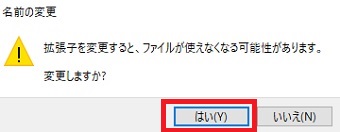
確認のメッセージが表示されるので「はい」をクリックすれば変換できました。
M4Rに変換した曲をiPhoneの着信音にする方法
次はこの着信音をiTunesからiPhoneに移して着信音にします。
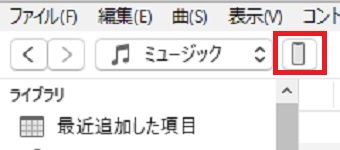
まずiPhoneとiTunesを同期させ左上のiPhoneのマークをクリックします。
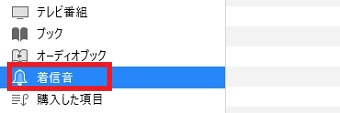
左のメニューの「着信音」をクリックして先ほど作った着信音をドラッグします。

ドラッグに成功したら下の「同期」をクリックしてください。
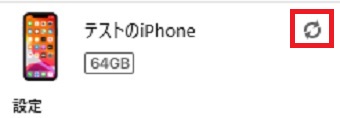
するとiPhoneのアイコンの横にグルグル回る円が表示されるので、これが消えれば同期が終わったという事になります。
あとはiPhoneの「設定」を開き「サウンドと触覚」をタップします。「サウンドと触覚」の「着信」をタップすれば先ほど追加した曲が表示されています。