
Excelでセルの入れ替えを行いたい
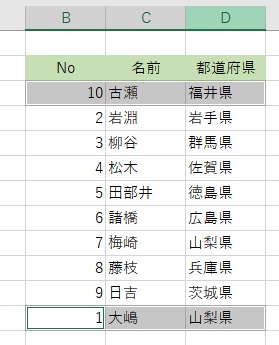
Microsoft Excelを使用していて、セルの入れ替えや交換を行いたいと思ったことはありませんか?表を作成したものの、表内のデータを別の行や列に移動したいというケースも少なくないですよね。この記事では、Excelでセルの入れ替えを行う方法をご紹介していきます。
Excelでセルの入れ替えを行う方法
セルを上下で入れ替える
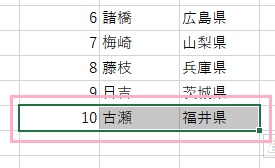
セルの上下移動を行うには、まず入れ替えたいセルの範囲を選択した状態で「Ctrlキー+Xキー」を同時押しして切り取り状態にしましょう。
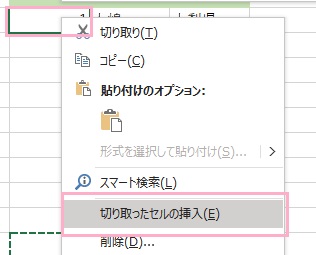
続いて挿入したい行の下のセルを右クリックしてメニューを開き、「切り取ったセルの挿入」をクリックしましょう。
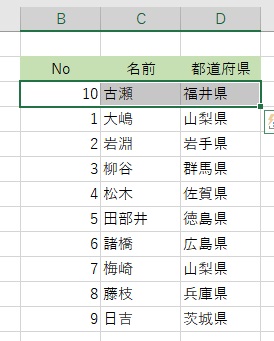
これで、切り取ったセルを挿入することができました。セルを上下に移動する場合は、この方法で簡単に移動させることができます。
セルを左右で入れ替える
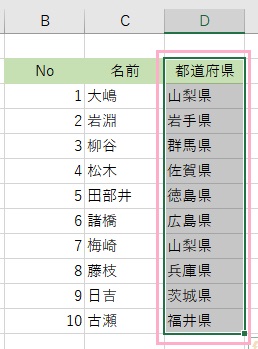
セル範囲を左右に移動したい場合(列の移動を行いたい)場合も同様に、入れ替えたいセルの範囲を選択して「Ctrlキー+Xキー」で切り取り操作を行いましょう。
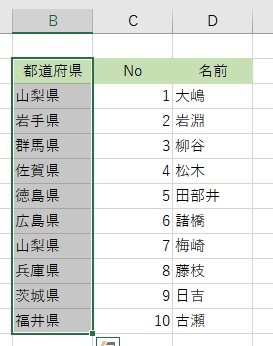
続いて挿入したい列の右側の先頭のセルを選択した状態で右クリックしてメニューを開き、「切り取ったセルの挿入」をクリックしましょう。これで、セル範囲を左右へ移動させることができますよ。
ドラッグ操作で入れ替える
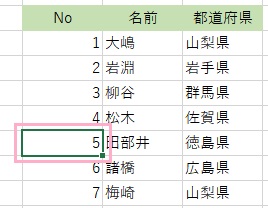
セルを選択した状態でカーソルの境界線にマウスカーソルを重ねるとマウスカーソルが上下左右の矢印に変わるので、その状態で「Shiftキー」を押しながらドラッグしましょう。
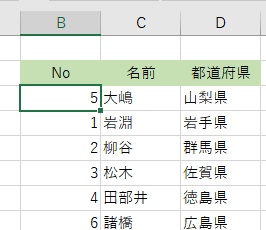
するとセルの移動状態になるので、セルを入れ替えたい場所にH型のマーカーが表示されたらクリックから指を離しましょう。これで、セルをドラッグ操作で入れ替えることができますよ。
コピペで入れ替える
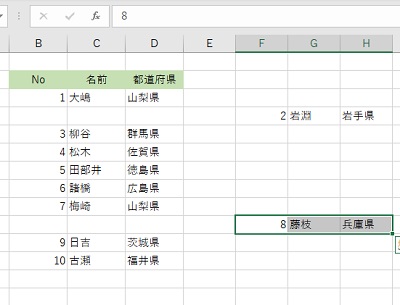
シンプルに、コピペ(コピー&ペースト)で入れ替える方法もあります。画像のように、入れ替えたいセル範囲を「Ctrlキー+Xキー」で切り取って他のセルに「Ctrlキー+Vキー」で貼り付けましょう。
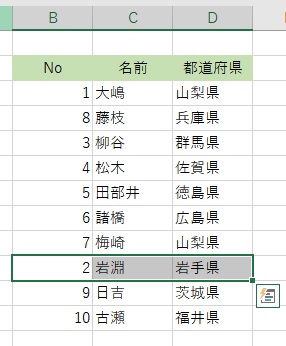
あとは、それぞれ入れ替えたい場所にセル範囲を再度「Ctrlキー+Xキー」で切り取り「Ctrlキー+Vキー」で貼り付ければOKです。セルとセルの場所位置を交換したい場合は、シンプルですがこの方法で入れ替えを行うことができますよ。
VBAで入れ替える
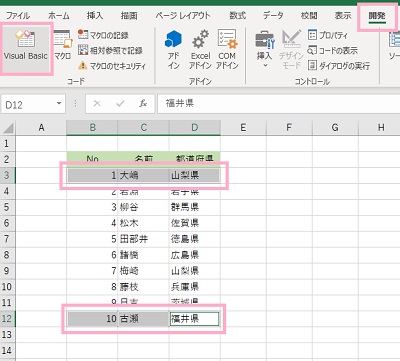
VBAを使用して、セル範囲を入れ替える方法もあります。「Ctrlキー+クリック」で交換したいセル範囲を選択したら、ウィンドウ上部の「開発」タブをクリックしてリボンメニューの「Visual Basic」をクリックしましょう。
※開発タブがない場合は、下記リンク先の記事にて開発タブの表示方法を説明していますので併せてご覧ください。

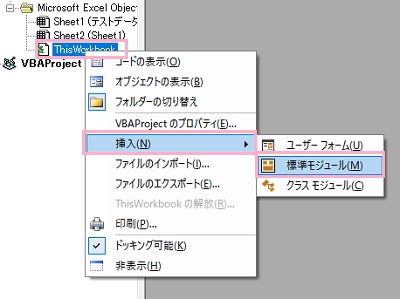
「Microsoft Visual Basic for Applications」が起動するので、フォルダツリーの「ThisWorkbook」を右クリックして「挿入」→「標準モジュール」をクリックします。
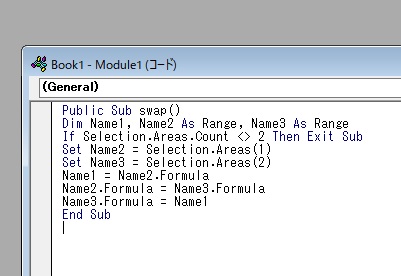
標準モジュールが表示されたら、下記のコードを入力して実行ボタンから操作を行いましょう。
Public Sub swap()
Dim Name1, Name2 As Range, Name3 As Range
If Selection.Areas.Count <> 2 Then Exit Sub
Set Name2 = Selection.Areas(1)
Set Name3 = Selection.Areas(2)
Name1 = Name2.Formula
Name2.Formula = Name3.Formula
Name3.Formula = Name1
End Sub
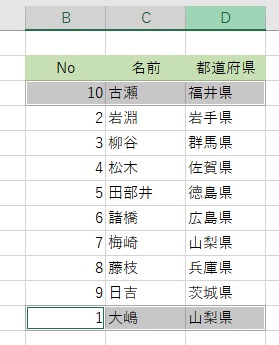
これで、セル範囲を交換して入れ替えることができますよ。