
Winodws10でファイルの拡張子を変更する

Windows10のパソコンでファイルの拡張子を変更しようとした場合に、どうやって拡張子を変えるのか、拡張子の変え方が分からないというユーザーの声を聞くことがあります。
拡張子というのは、動画であれば「〇〇.mp4」などの.mp4の部分、テキストであれば「〇〇.txt」の.txtの部分のことを指します。
この拡張子を変更することで、ファイルの種類を変えることができるようになります。手持ちのファイルがプログラムが扱えるものでない場合にも拡張子を変更することで対応できるようになることもあるので、拡張子を変えることを知っておくのは重要です。
この記事では、拡張子の変更方法についてご紹介していきます。
ちなみに拡張子には様々な種類があり、下記の記事にまとめていますので、興味ある方はぜひ参考にしてみて下さい。

Winodws10でファイルの拡張子を変更する方法
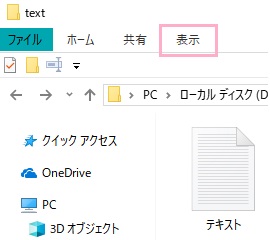
まずは、ファイルの拡張子を表示させるように設定する必要があります。エクスプローラーを起動したら、ウィンドウ上部メニューの「表示」をクリックしましょう。

リボンメニューが表示されるので、右側にある「表示/非表示」項目の「ファイル名拡張子」のチェックボックスをオンにしましょう。
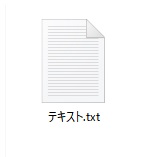
これで、ファイル名の後ろに拡張子が表示されるようになります。
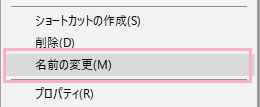
次に、拡張子を変更したいファイルを右クリックしてメニューの「名前の変更」をクリックするか、ファイルをクリックしてキーボードのF2キーを押しましょう。

名前の変更時に、拡張子の入力が行えるようになっています。現在の拡張子を変更したい拡張子に変えて、Enterキーを押しましょう。

これで、拡張子を変更してファイルの種類を変えることができました。