
Windows10で指定した拡張子のファイルを検索する方法

Windows10のエクスプローラーでファイルを検索する時に、拡張子を指定して検索できることをご存知でしょうか。
拡張子のみでの検索を行うと、.jpgの画像ファイルのみの検索や、.mp3の音声ファイルのみを検索するといったことができるようになります。
色々なファイルが入っているフォルダの中から特定の拡張子のファイルだけを表示できるので便利ですね。それでは、Windows10で指定した拡張子のファイルを検索する方法をご紹介していきます。
拡張子を指定してファイル検索する方法
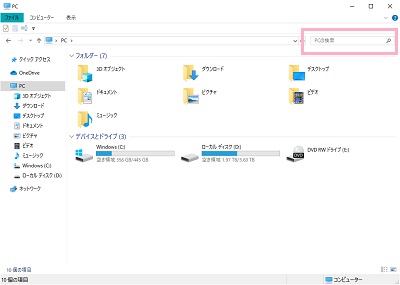
エクスプローラーを開いたら、ウィンドウ右上の検索ボックスに拡張子を入力することで対応した拡張子のファイルのみを検索することができます。試しに「.mp3」で検索してみると…

このように、拡張子が.mp3のファイルのみが検索されました。
ただ、これだとドライブ内の全ての.mp3ファイルを表示してしまうので、目的のファイルに辿り着きづらいですね。目的のファイルの名前がある程度分かっている「ファイル名(半角スペース).mp3」のような形で検索してみましょう。

すると、このように目的のファイルのみを表示させることができます。

検索ボックスには「(現在開いているフォルダ)の検索」と書かれており、そのフォルダから下の階層を検索するようになっています。
探したいファイルがどのフォルダにあるのか分かっているのであれば、そのフォルダまで開いてから検索ボックスを使うとすぐに検索してくれますよ。
ファイル名があやふやな場合にアバウトに検索する方法

また、たまにしか使用しないファイルは名前も拡張子もあやふやにしか覚えていないということもありますよね。その場合、あやふやでも浮かんだワードを入力してみましょう。
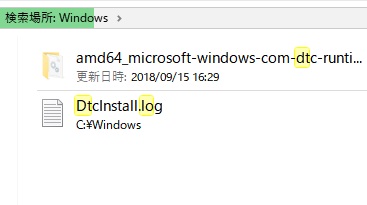
目的のファイルは「DtcInstall.log」だったのですが、このように該当するワードから検索してくるのでアバウトに検索しても安心感があります。
まとめ
Windows10で指定した拡張子のファイルを検索する方法をご紹介!いかがでしたでしょうか。
Windows10のエクスプローラーの検索ボックスは、拡張子のみ入力しての検索が行えるほか、一部ワードのみでも検索を行ってくれる優れものです。どこに保存したのか覚えていないファイルがある場合、検索ボックスを使って検索を行ってみてくださいね。
また、下記リンク先の記事では各種ファイル検索の方法についてご紹介していますので併せてご覧ください。