
Windows10のWi-Fiの設定方法

Windows10のWi-Fiを接続にするために、ネットワーク設定の方法をご紹介します。
無線LANのネットワーク設定は、自宅のWi-Fiでも、ポケット式のルーターでも、またiPhoneといったモバイルでも同じ方法でできます。
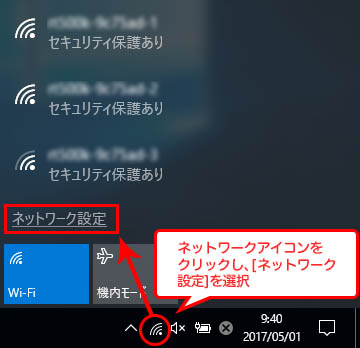
画面右下にあるネットワークアイコンをクリックします。
その後、「ネットワークとインターネットの設定」をクリックしましょう。
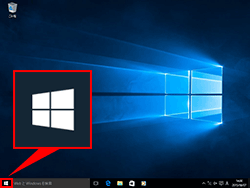
ネットワークアイコンが表示されていない場合、先にスタートボタンを押します。
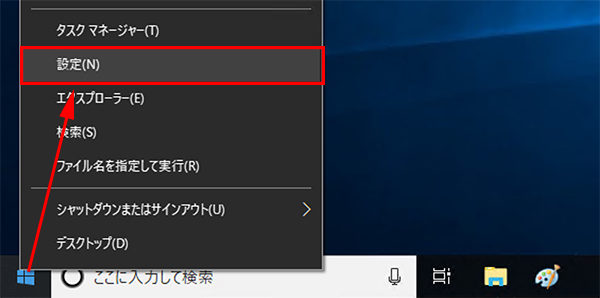
「設定」を押します。
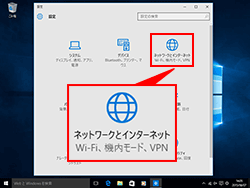
「ネットワークとインターネット」を選びます。
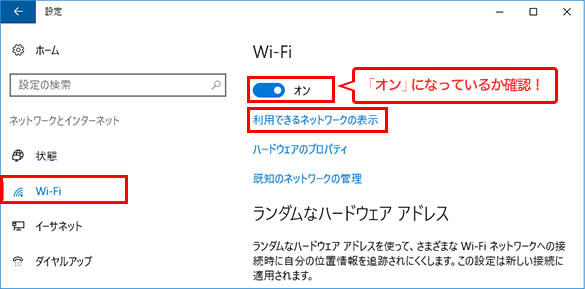
「Wi-Fi」をオンにしましょう。
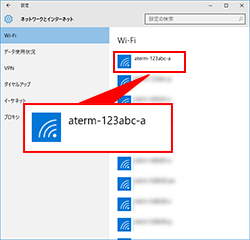
使用できるSSIDという無線のネットワーク名が表示されます。
他にも検出された無線のSSIDが表示されます。
これで、パソコン画面の右下にネットワークアイコンが表示されます。
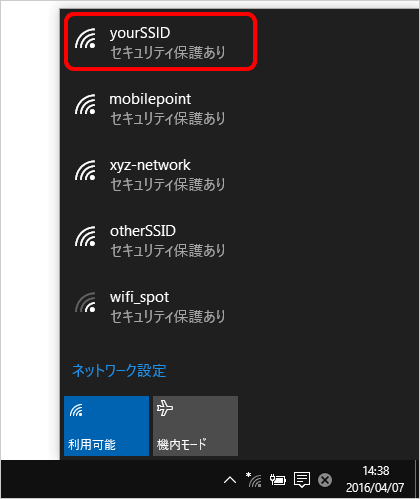
使用するSSIDを選択しクリックします。
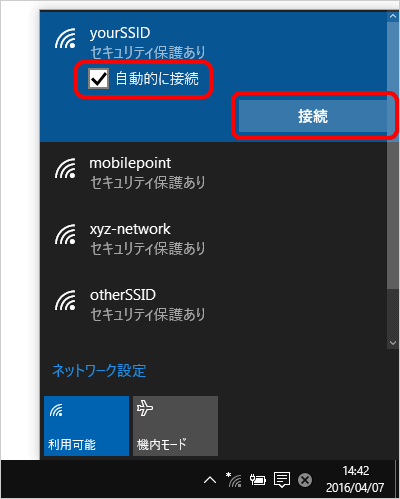
「自動的に接続」にチェックを入れて、「接続」をクリックします。
ここで、使用するWi-Fiのセキュリティキーを準備しましょう。
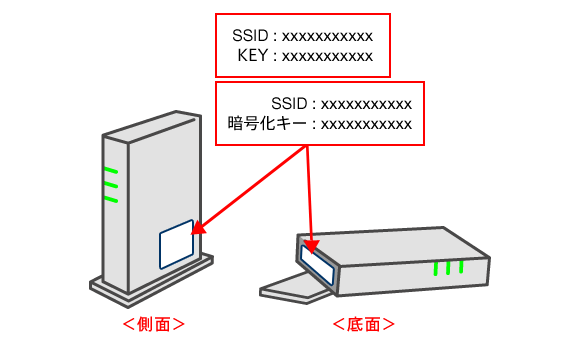
セキュリティキーはルーターに表示されています。
「KEY」や「暗号化キー」というもので、アルファベットや数字が並んでいます。
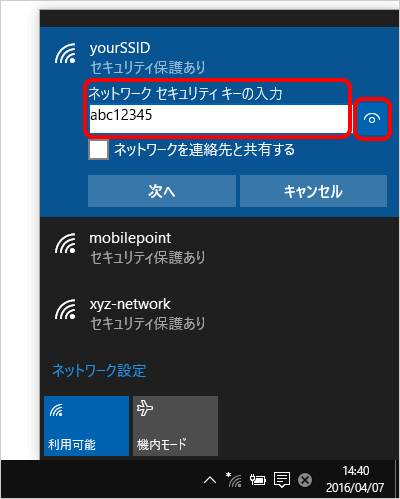
「ネットワークセキュリティキーの入力」に、使用するWi-Fiのパスワード(セキュリティキー)を入力します。
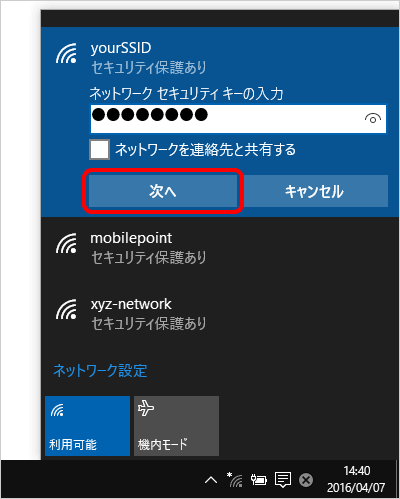
「次へ」を押します。
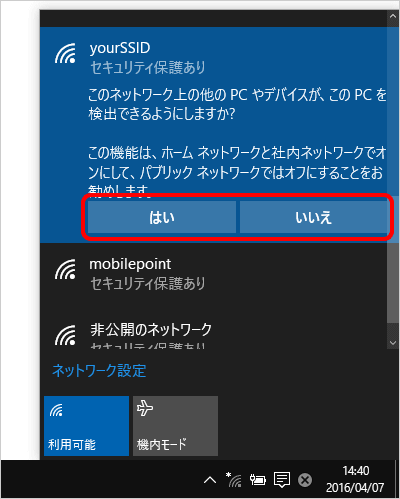
この画面が現れたらどちらかを選択します。
設定しているパソコンを、同じWi-Fi経由で他のパソコンやデバイスが検出できるようにする場合は「はい」を選択しましょう。
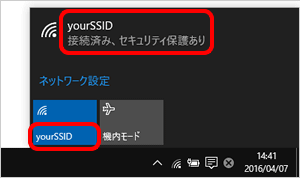
これで無線LANに接続されました。
Wi-Fiのネットワークが見つからない場合は?
Wi-Fiのネットワークが見つからない時には、ネットワーク設定で簡単に表示されるようにできます。
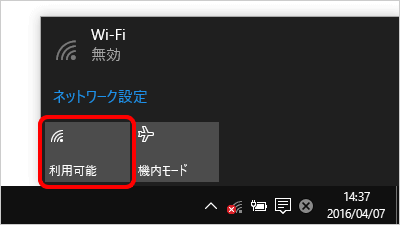
「ネットワークアイコン」をクリックした後、左下にある「利用可能」を押します。
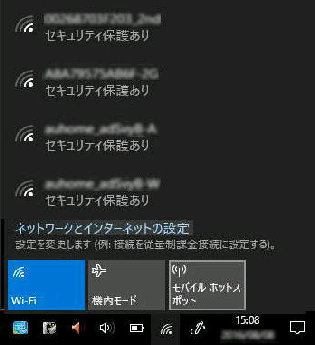
青く色が変わり、オンの状態になります。
検出されたSSIDが表示されるようになりました。