
Microsoft Edgeとは?

Windows10のデフォルトブラウザは、今までWindowsで使われてきた「Internet Explorer(インターネット エクスプローラー)」ではなく、新しく開発されたブラウザ「Windows Edge(ウィンドウズ エッジ)」となっています。Internet Explorerもインストールされてはいますが、デフォルトではMicrosoft EdgeでWebサイトが開かれるようになっています。
この記事では、Microsoft EdgeとInternet Explorerの違い・Microsoft Edgeの設定と使い方についてご紹介していきます。
Microsoft EdgeとIEの違いとは?

今までのWindowsのブラウザであるInternet Explorerと、Windows10からのブラウザであるMicrosoft Edgeの違いについて説明していきます。
Microsoft EdgeとInternet Explorerの最大の違いは、「エンジン」にあります。ブラウザにおけるエンジンとは、Webサイトを表示するためのプログラムです。エンジンを変更したことにより、Internet Explorerと比べて最新の技術によって作成されたWebページを素早く表示することが可能なほか、他のブラウザとも相互運用しやすくなっています。また、Microsoft Edgeは今後もアップデートされていきますが、Internet Explorerは開発が終了しているため今後いつアップデートの提供が終了してもおかしくない状態となっています。
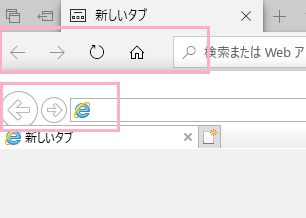
デザイン面では、Windows10からの特徴である「フラットデザイン」をMicrosoft Edgeでも採用しており、デザインがスタイリッシュに・はっきりとした表示になっています。画像はMicrosoft Edge(上)とInternet Explorer(下)のボタンを並べたものです。
Microsoft Edgeのボタンは大きくシンプルなデザインになっており、アドレスバーも大きく見やすくなっていることが分かります。このように、シンプルながらも使いやすいデザインになっているわけですね。
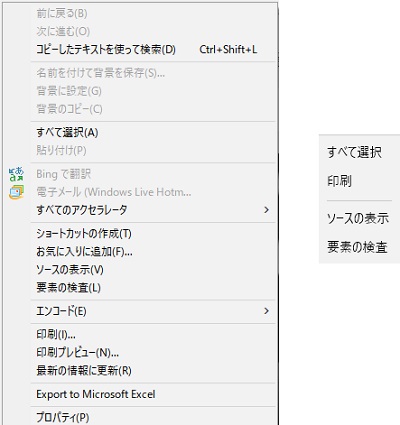
右クリックメニューもかなり使いやすくなっています。画像は何もない場所で右クリックしたものですが、Internet Explorer(左)はかなり多い項目数であるのに対して、Microsoft Edge(右)はたったの4項目です。もちろん、右クリックする場所によって表示される項目は変化します。その時々で使える・必要な項目のみが表示されるようになったということです。
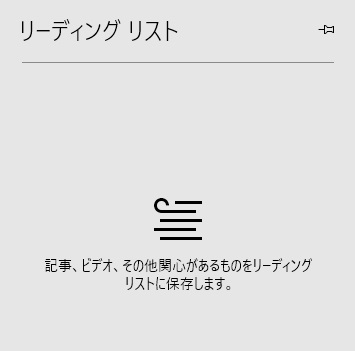
特徴的な機能としては、Internet Explorerにあった「フィード(Webサイトの更新を通知してくれる機能)」がMicrosoft Edgeでは廃止されています。そして、新たに「リーディングリスト」機能が追加されました。リーディングリストとは、Webサイトのデータを保存して、オフライン環境でも閲覧することができる機能です。
Microsoft Edgeの設定と使い方
ホームページ(起動時に表示されるページ)の設定
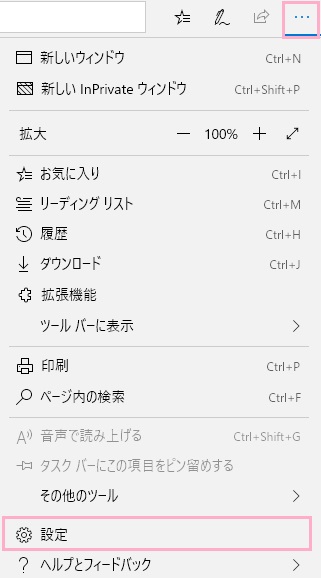
Microsoft Edgeの起動時に表示されるページを設定しましょう。ウィンドウ右上の「…」がメニューボタンなのでクリックして、「設定」を開きましょう。
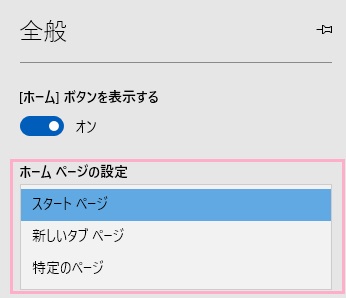
設定画面が開きます。「全般」の項目一覧を下にスクロールして、「ホームページの設定」ボタンをクリックしましょう。「スタートページ」・「新しいタブページ(空白ページ)」・「特定のページ」の3つから設定することが可能です。「特定のページ」を選択した場合はボタンの下にURL入力欄が表示されるので、そこに表示させたいページのURLを入力しましょう。
テーマを変更する
Microsoft Edgeではウィンドウの配色を変更するテーマ機能が用意されています。メニューボタンから設定を開きましょう。
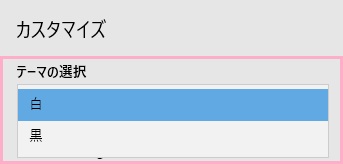
「全般」の「カスタマイズ」項目で、「テーマの選択」ボタンから「白」か「黒」の2つのテーマを選択することができます。デフォルトのテーマは白なので、ここでは黒を選択してみます。
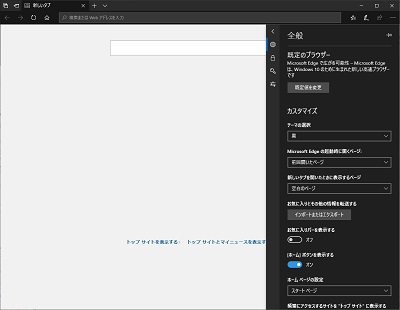
テーマを黒に設定した場合、このようになります。現在流行りのダークテーマのようになり、目に優しいのが嬉しいですね。テーマはすぐに切り替わるので、配色の確認や元に戻すのも簡単です。
キャッシュの削除
ブラウザと言えば基本的にキャッシュ機能が搭載されており、Microsoft Edgeも当然キャッシュ機能が搭載されています。キャッシュが溜まってストレージを圧迫したり、キャッシュが破損してエラーが起きる場合はキャッシュを削除してみましょう。まずはメニューボタンから設定を開きます。
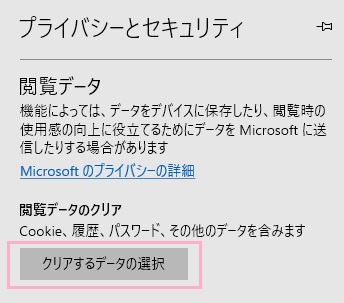
「プライバシーとセキュリティ」を開いたら、「閲覧データのクリア」項目の「クリアするデータの選択」ボタンをクリックしましょう。
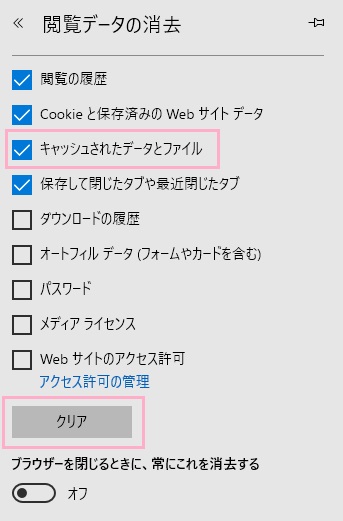
「閲覧の履歴」・「Cookieと保存済みのWebサイトデータ」・「キャッシュされたデータとファイル」・「保存して閉じたタブや最近閉じたタブ」・「ダウンロードの履歴」・「オートフィルデータ(フォームやカードを含む)」・「パスワード」・「メディアライセンス」・「Webサイトのアクセス許可」の9項目を削除するかどうかチェックボックスから選択できます。
キャッシュを削除するには、「キャッシュされたデータとファイル」のチェックボックスをオンにして「クリア」ボタンをクリックすればキャッシュクリアが行われます。
お気に入りとリーディングリストの使い方
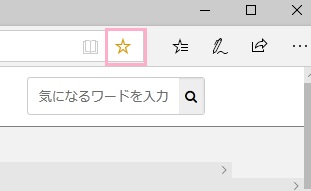
お気に入りやリーディングリストに登録したいWebサイトにアクセスしたら、アドレスバー右側の星のボタンをクリックしましょう。
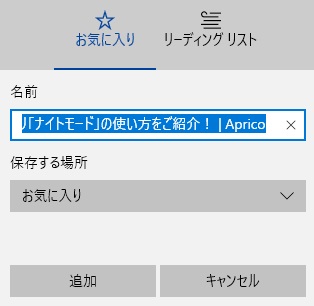
お気に入りの登録画面が表示されます。ここで「追加」ボタンをクリックすることで、Webサイトをお気に入りに登録できます。
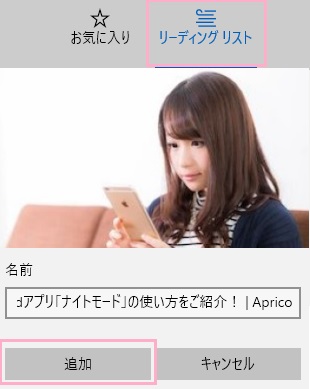
「リーディングリスト」ボタンをクリックするとWebサイトを読み込みます。「追加」ボタンをクリックすることで、オフライン環境でも閲覧できるデータとして保存されます。
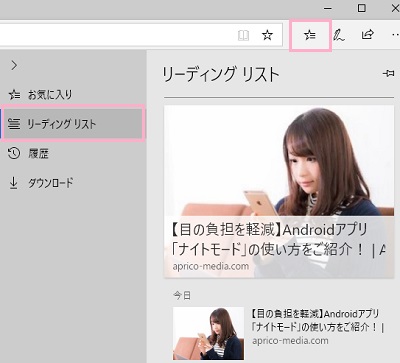
リーディングリストに保存したWebサイトを見るには、お気に入り一覧を開き「リーディングリスト」をクリックすることで保存したWebサイトの一覧が表示されます。これで、オフライン環境でもWebサイトを閲覧することができますよ。