Windows10の「メディア作成ツール」とは?

Windows10には「メディア作成ツール」というWindows OSの新規インストール・再インストールに使えるインストールメディアを作成できるメディアクリエイションツールがあることを知っていますか?
Windows10をセーフモードにしても起動せず、あらかじめ用意されている初期化機能すら使えないといった、再インストールの必要が発生した際など、インストールメディアの有無で対応が大きく変わります。
また、自作パソコンでWindows10を新規インストールする際にもメディア作成ツールで作成したインストールメディアが活躍するでしょう。
Windows10のメディア作成ツールの使い方
それでは早速Windows10のメディア作成ツールの使い方について解説していきます。
メディア作成ツールを使うにあたって、必要なものの準備や注意点がありますので順番に解説していきます。
インストールメディアの作成に必要なもの
「メディア作成ツール」以外で必要なものは以下のとおりです。
- インターネット環境(モバイル・WiMAX非推奨)
- 書込み可能なDVD、もしくは8GB以上のUSBメモリー
SDカードでも一応可能ですが、実際にインストールメディアを使ってWindowsをインストールする際、起動順序の関係でスルーされてしまうことが多いです(BIOSの設定変更が必要)。
ですので、理想はDVD、なければUSBメモリーをインストールメディアとして使うと良いでしょう。
使用するUSBメモリー・DVDは一度初期化されるので注意
インストールメディアの作成に使用するUSBメモリーやDVDは作成時に初期化されます。ほかのファイルを保存しておくことはできず、Windows10インストール専用メディアになるので気をつけてください。
メディア作成ツールのダウンロード
メディア作成ツールはこちらのページからダウンロードできます。
![[ツールを今すぐダウンロード]をクリックしてメディア作成ツールをダウンロード](http://s3.ap-northeast-1.amazonaws.com/static.aprico-media.com/production/imgs/images/000/049/377/original.png?1583227298)
ページにアクセスしたら[ツールを今すぐダウンロード]をクリックしてメディア作成ツールをダウンロードします。
ダウンロードできるのはインストーラーではなくメディア作成ツール本体なので、インストールの必要はありません。ダウンロードが完了したらすぐ使用できます。
インストールメディアの作成
メディア作成ツールの準備が整ったら、ツールを起動しましょう。
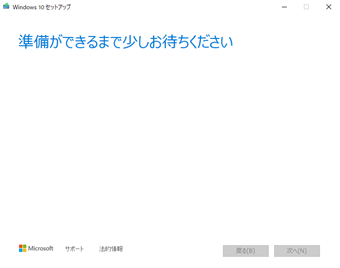
起動するとしばらくこの画面なので、切り替わるまで待ちましょう。
![ライセンス条項の[同意する]を押す](http://s3.ap-northeast-1.amazonaws.com/static.aprico-media.com/production/imgs/images/000/049/379/original.png?1583227303)
ライセンス条項が表示されたら[同意する]を押します。
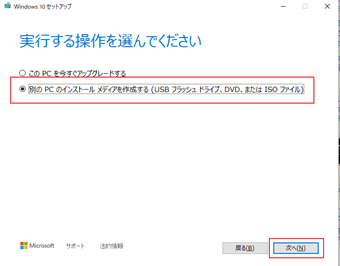
「別のPCのインストールメディアを作成する」を選択して次に進みます。
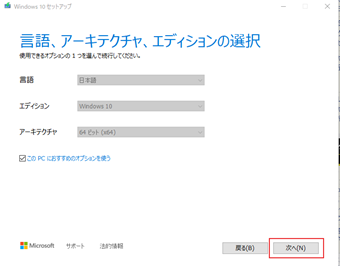
どのOSをダウンロードするか表示されますが、基本的に変更する必要はありません。各項目の意味を理解している方だけ変更するようにしましょう。
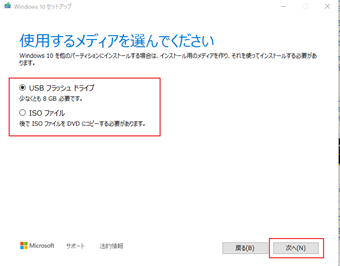
USBメモリーに保存する場合は「USBフラッシュドライブ」を。DVDに保存する場合は「ISOファイル」を選択します。
選択した項目によって、保存先USBメモリーの選択やISOファイルの保存先(PC内ならどこでも構いません)を聞かれるので、それぞれ手続きを進めましょう。
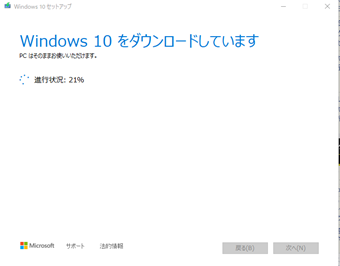
しばらく待つとダウンロードが始まります。ダウンロード総量は数GBあるので、使用しているインターネット環境によってはかなり時間がかかります。
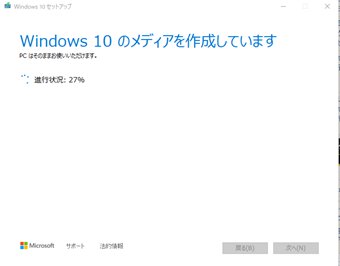
ダウンロードが完了すると、Windows10インストールメディア作成が始まります。
これも完了するまで待ちましょう。
USBドライブに直接保存した場合はこれでWindows10インストールメディア完成です。
SVSの場合は完成したWindows10インストール用ISOをDVDに書き込みますので、書き込み用DVDをパソコンに挿入しておいてください。
![[DVD書き込み用ドライブを開く]をクリック](http://s3.ap-northeast-1.amazonaws.com/static.aprico-media.com/production/imgs/images/000/049/385/original.png?1583227313)
挿入したら、[DVD書き込み用ドライブを開く]をクリックします。
![[書き込み]を選択](http://s3.ap-northeast-1.amazonaws.com/static.aprico-media.com/production/imgs/images/000/049/386/original.png?1583227315)
[書き込み]を選択します。
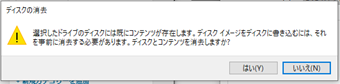
何かしらのファイルが保存されている場合は警告メッセージが表示されます。書き込み前は必ず初期化する必要があるので[はい]を押してDVDに保存されてるデータを全て削除してください。
あとは焼き込み完了を待つだけです。焼き込み終わったら作成したインストールメディアをなくさないよう、大事に保管しておきましょう。