
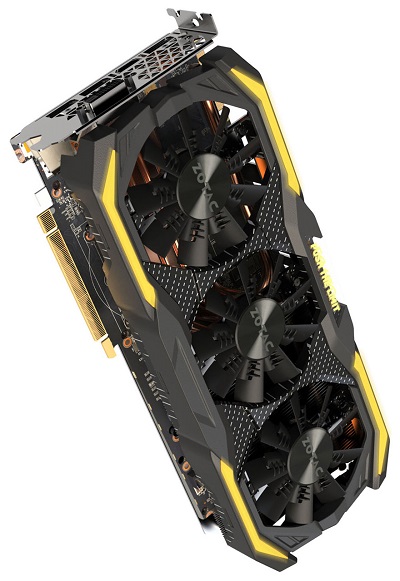
一般のユーザーは気にしないパソコンスペックの一つに、グラフィックボードの「VRAM(ビデオメモリ・グラフィックメモリ)」というものがあります。この項目を気にするのは、パソコンでオンラインゲームをプレイするユーザーやハイエンドPCを組み立てたい人がほとんどでしょう。
特にオンラインゲームを遊びたいユーザーの場合、遊びたいゲームの要求スペックでグラフィックボードのVRAMが足りてない場合はそのゲームを満足にプレイすることができなくなってしまうため死活問題です。VRAMは基本的に増やすことができないので、もしVRAMが足らない場合は新しいグラボを検討する必要も出てくるかと思います。
そのためにも、自分の使っているグラボのVRAMの調べ方は知っておいたほうがよいでしょう。
この記事では、Windows10でVRAM(ビデオメモリ・グラフィックメモリ)を確認する方法をご紹介していきます。
Windows10でグラフィックメモリ(VRAM)を確認する方法
それでは、Windows10でVRAMを調べる方法を2通りご紹介します。
設定画面から確認する
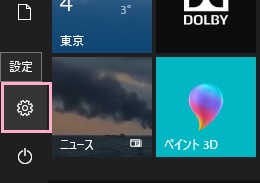
デスクトップ画面左下のスタートボタンをクリックしてスタートメニューを開き、「設定」をクリックしましょう。
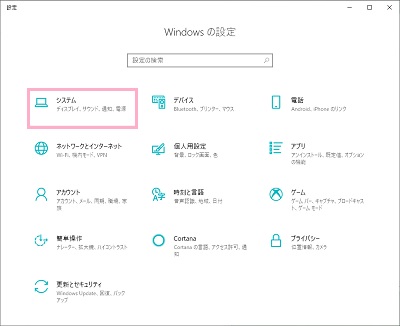
Windowsの設定が表示されるので、「システム」をクリックしましょう。
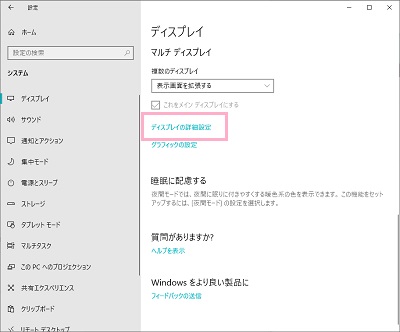
設定画面が表示されます。ディスプレイの項目一覧が表示されているので、下にスクロールして「ディスプレイの詳細設定」をクリックしましょう。
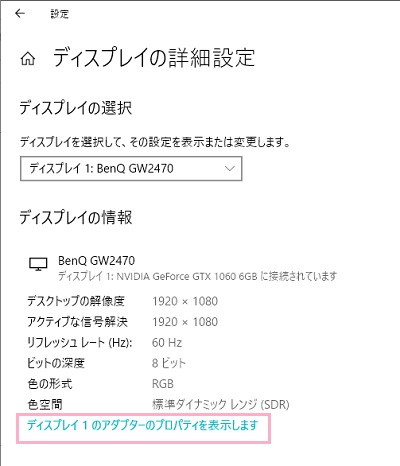
ディスプレイの詳細設定が表示されるので、「ディスプレイのアダプターのプロパティを表示します」をクリックしましょう。
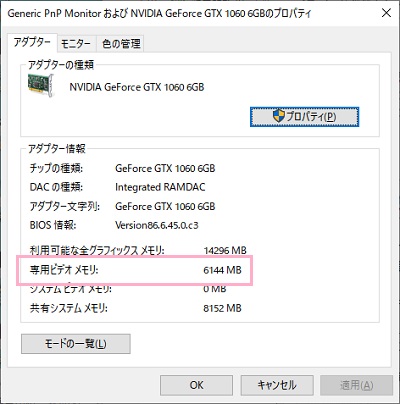
グラフィックボードのプロパティが表示されます。「アダプター情報」項目の「専用ビデオメモリ」の数値がVRAMで、ここを見ることでVRAMを確認することができます。
DirectX診断ツールから確認する
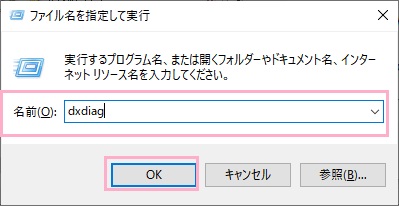
DirectX診断ツールを使ってVRAMを確認することもできますよ。「Windowsキー+Rキー」の同時押しで「ファイル名を指定して実行」を呼び出したら、名前欄に「dxdiag」と入力して「OK」をクリックしましょう。
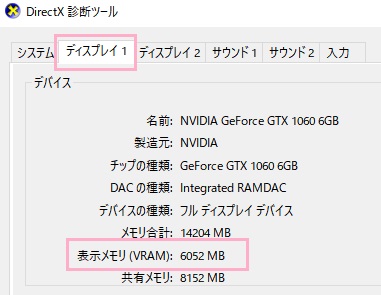
DirectX診断ツールが表示されます。「ディスプレイ」タブをクリックしてデバイスの「表示メモリ(VRAM)」を見ることで、すぐにVRAMを確認することができます。
まとめ
Windows10でグラフィックメモリ(VRAM)を確認する方法!いかがでしたでしょうか。
ハイエンドPCユーザーやオンラインゲームのプレイヤーには気になるVRAMは、Windows10なら素早く確認することができます。記事内で紹介している方法で、自分のパソコンのVRAMを確認してみてくださいね。
また下記リンク先の記事では、PCスペックを調べる方法をご紹介しています。興味のある方はぜひご覧ください。
