
Excelでシートの名前の一覧から目的のシートを検索したい

Microsoft Excelでシートの名前の一覧から目的のシートを検索したいと思ったことはありませんか?ブック内でシートを増やしすぎて、ウィンドウ下部のシートタブをスクロールしなければならない状態になってしまうとスクロールだけで目的のシートを表示させるのは面倒ですよね。
そこで、ブック内のシートの一覧を表示させて目的のシートを検索してみましょう。この記事では、Excelでシートの名前の一覧から目的のシートを検索する方法・シートへのリンクを作成する方法をご紹介していきます。
Excelでシートの名前の一覧から目的のシートを検索する方法
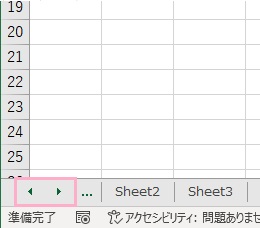
それでは、Excelでシートの名前の一覧から目的のシートを検索する方法を説明します。まずは、ウィンドウ左下に用意されているシートのスクロールボタンを右クリックしましょう。
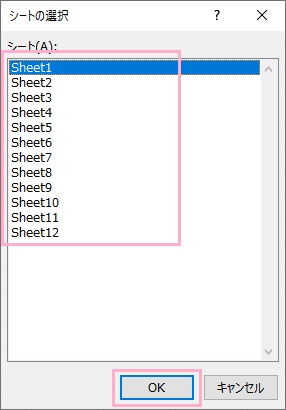
すると「シートの選択」ウィンドウが表示されるので、一覧から移動したいシートを検索して選択してから「OK」をクリックすることで対象のシートを表示させることができますよ。
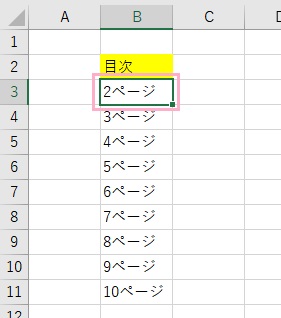
他にも、シートに直接飛べるリンクを貼っておく目次用シートを作成しておいてそこからアクセスできるようにすることも可能です。これなら検索せずとも分かりやすいですよね。まずは、リンクを作成するセルをクリックして選択状態にしておきます。
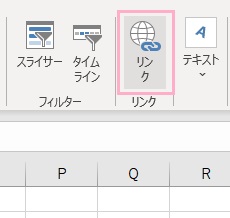
ウィンドウ上部の「挿入」タブをクリックしてリボンメニューを開き、「リンク」項目の「リンク」ボタンをクリックしましょう。
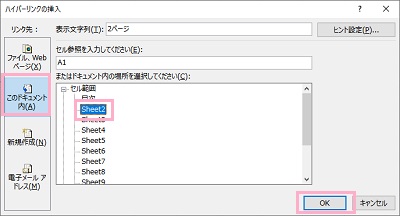
「ハイパーリンクの挿入」ダイアログボックスが表示されるので、左側メニューの「このドキュメント内」をクリックして「またはドキュメント内の場所を選択してください」から対象のシートを選択して「OK」をクリックしましょう。
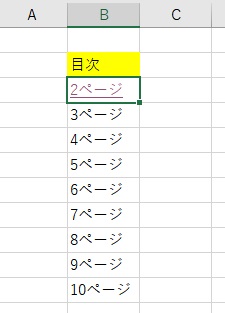
これで、そのシートへアクセスするためのリンクを作成することができました。リンクをクリックすれば、すぐにシートの移動が行われますよ。この操作で残りのシートへのリンクを作成することで、目次からブック内のあらゆるシートに対して移動が可能になります。