
Excelで時間の合計を計算したい
Microsoft Excelで、時間の合計を計算して求めたいと思ったことはありませんか?日・週・月の勤務時間や業務の所要時間などの合計を出力したい場合に、関数を使用して計算を行ってみましょう。この記事では、Excelで時間の合計を計算する方法をご紹介していきます。
Excelで時間の合計を計算する方法
Excelで時間の合計を計算する方法
それでは、Excelで時間の合計を計算する方法を説明していきます。時間の合計を計算する際に使用する関数は「SUM関数」です。SUM関数はExcelの関数の基本として使われることの多い引数に指定した値の合計を求めることができる関数ですが、時間に対しても使用することが可能となっています。SUM関数の書式は「=SUM(数値1,[数値2],…)」となっています。
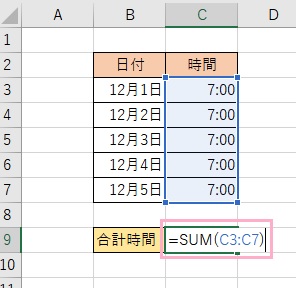
早速、SUM関数を使用して表の稼働時間の合計を計算してみましょう。画像の例では、表の時間の合計を計算していきます。C9セルに「=SUM(C3:C7)」と入力して時間の範囲を指定したら、Enterキーを押しましょう。
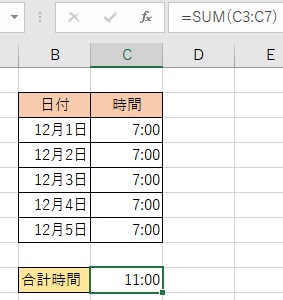
これで週の稼働時間の合計が表示されるのですが、「7:00×5」なので合計時間は「35:00」と表示されているのが正しいはずです。ですが、画像では「11:00」と表示されてしまっていますね。時間を足した合計が24時間以上になってしまうと、正しい時間数が表示されないためこのようにおかしな結果が出力されてしまうのです。正しい時間を反映させるには、セルの表示形式をを変更する必要があります。
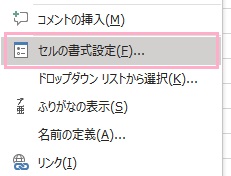
SUM関数で合計時間の計算を行ったセルを右クリックしてメニューを開き、「セルの書式設定」をクリックしましょう。もしくはウィンドウ上部の「ホーム」タブのリボンメニューを開き、「数値」のプルダウンメニューから「その他の表示形式」をクリックしてもOKです。
![「表示形式」タブ→「ユーザー定義」をクリック→「種類」の入力欄に「[h]:mm」と入力](http://s3.ap-northeast-1.amazonaws.com/static.aprico-media.com/production/imgs/images/000/092/194/original.jpg?1670693947)
「セルの書式設定」ダイアログボックスが表示されるので、「表示形式」タブを開きます。「分類」項目から「ユーザー定義」をクリックしてユーザー定義の一覧が表示されたら「種類」の入力欄に「[h]:mm」と入力します。この例だと「サンプル」に表示されている数字が「35:00」になっていることが確認できますね。あとは「OK」をクリックしましょう。
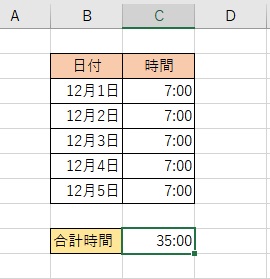
これで、合計時間が正しい「35:00」になりました。以上が、ExcelでSUM関数を使用して時間の合計を計算する方法となります。
表示形式を変更する
上記項目で説明したように、SUM関数で計算した結果が24時間以上になると正常な数値が表示されないわけですが、他にも正しく数値が表示されないパターンとして合計時間が「0:00」となってしまうものがあります。合計時間が「0:00」になってしまう理由は、稼働時間がそれぞれ数値ではなく「文字列」で入力されてしまっていることが原因です。
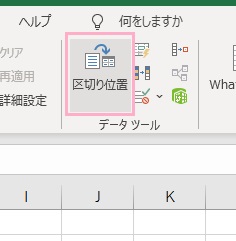
合計時間が「0:00」になってしまった場合は、対象のセルを文字列から数値へと変更しましょう。文字列になってしまっている時間のセルを範囲指定してからウィンドウ上部の「データ」タブをクリックしてリボンメニューを開き、「データツール」項目の「区切り位置」をクリックしましょう。
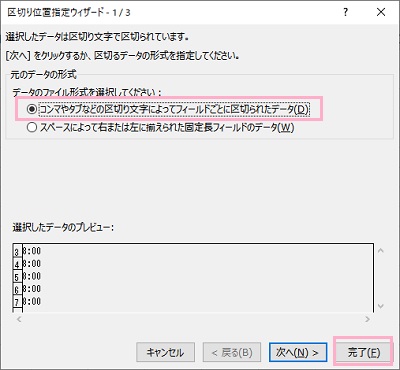
「区切り位置指定ウィザード」ダイアログボックスが表示されるので、「データのファイル形式を選択してください」から「コンマやタブなどの区切り文字によってフィールドごとに区切られたデータ」を選択して「完了」をクリックしましょう。これで、正しい計算結果が表示されるようになりますよ。