
キーボード操作だけでWindows10のシャットダウンを行いたい

Windows10のPCでは、キーボード操作だけでパソコンの電源をオフにすることができますよ。通常、電源をオフにするにはスタートボタンをクリックして「電源」→「シャットダウン」の順にクリックして終了させますよね。
ですが、マウスが故障した場合や電池が切れてしまった場合に困ってしまいますよね。そこで、シャットダウンするためのキーボードショートカットを覚えておくとスムーズにパソコンの電源をオフにすることができますよ。この記事では、キーボード操作だけでWindows10のシャットダウンを行う方法をご紹介していきます。
キーボード操作だけでWindows10のシャットダウンを行う方法
スタートメニューからシャットダウンを行う方法
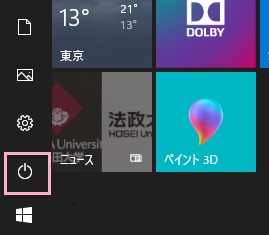
Windowsキーでスタートメニューを表示させたら、Tabキーを押して下矢印キーで一番下の「電源」を選択し、Enterキーを押しましょう。
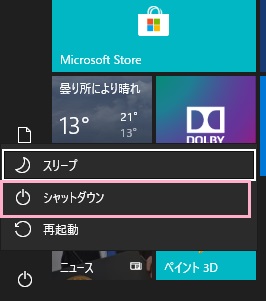
電源メニューが表示されるので、「シャットダウン」を選択してEnterキーを押せばシャットダウンが行われますよ。
アドバンスドメニューからシャットダウンを行う方法
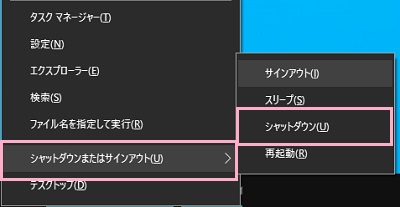
「Windowsキー+Xキー」の同時押しをするとアドバンスドメニューが開きます。矢印キーで「シャットダウンまたはサインアウト」を選択するか、Uキーを押すと電源のサブメニューが開きます。再度Uキーを押すことでシャットダウンが選択されるので、Enterキーを押すことでシャットダウンすることができますよ。
ログオン画面からシャットダウンする方法
「Ctrlキー+Altキー+Deleteキー」を同時押しすることで、ログオン画面が表示されます。上下矢印キーで電源ボタンを選択してEnterキーを押すとメニューが表示されるので、「シャットダウン」を選択してEnterキーを押しましょう。これでシャットダウンすることができますよ。
デスクトップ画面がらシャットダウンを行う方法
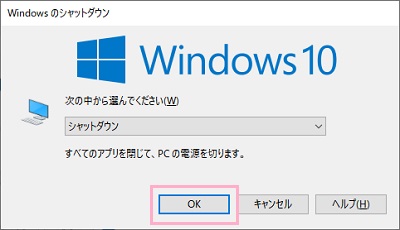
デスクトップ画面がアクティブになっている状態(デスクトップ画面がクリックされている状態)で「Altキー+F4キー」の同時押しを行うと、「Windowsのシャットダウン」ウィンドウが表示されます。デフォルトで「シャットダウン」が選択されているので、Enterキーを押すことでシャットダウンすることができますよ。
ファイル名を指定して実行からシャットダウンを行う方法
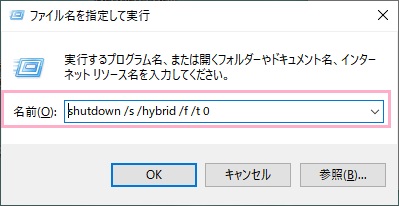
「Windowsキー+Rキー」の同時押しで「ファイル名を指定して実行」ウィンドウを呼び出すことができますが、ここでコマンドを入力することでもシャットダウンすることができますよ。各種条件を入力して細かいシャットダウンを行うことができます。
- 通常のシャットダウン:shutdown /s /hybrid /f /t 0
- 完全なシャットダウン:shutdown /s /f /t 0
- 時間指定:上記コマンドの「t 0」の数字の部分をシャットダウンさせたい時間に設定する。秒数でカウントされるので、10秒後にシャットダウンしたいなら「10」・1分後にシャットダウンするなら「60」のように、タイマー設定を行いましょう。