
Microsoft Excelを使用していて、セルに入力できる文字数の制限を入れたいと思ったことはありませんか?セルには様々なデータを入力することができますが、特定の列で扱うデータの桁数が決まっていてミスをしないように入力できる文字数の制限を適用したいというシーンもあるかと思います。
この記事では、Excelでセルに文字数の制限を入れる方法をご紹介していきます。
Excelでセルに文字数の制限を入れる方法
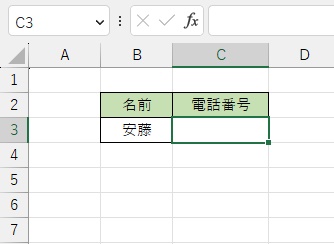
それでは、Excelでセルに文字数の制限を入れる方法を説明していきます。画像の例では、C列に電話番号を入力しようとしています。携帯電話の番号を入力していきたいので、11文字までしか入力できないように文字数の制限を行います。
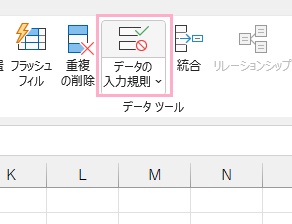
まずは対象のセル・セル範囲を指定した状態でウィンドウ上部の「データ」タブをクリックしてリボンメニューを開き、「データツール」項目の「データの入力規則」をクリックしましょう。
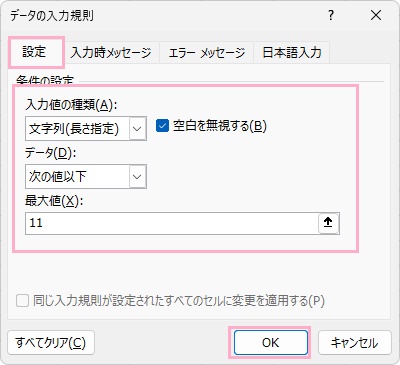
「データの入力規則」ダイアログボックスが表示されるので、「設定」タブを開きます。「条件の設定」で「入力値の種類」を「文字列(長さ指定)」・「データ」を「次の値以下」・「最大値」を「11」に設定します。あとは「OK」をクリックしましょう。
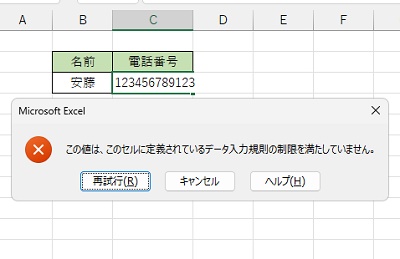
データの入力規則を反映したあとに、対象のセルに文字列の入力を行ってみましょう。画像の例では制限を反映したC3セルに12文字を入力しましたが、「この値は、このセルに定義されているデータ 入力規則の制限を満たしていません。」とエラーが表示されてしまいました。制限が適用されていることが、確認できますね。
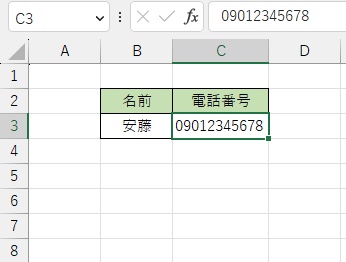
今度は正しく携帯電話の番号である11文字までで入力を行いましたが、こちらは正常に入力できていることが確認できますね。以上が、Excelでセルに文字数の制限を入れる方法の説明となります。必要のないデータを誤って入力できないように、セルに入力できる文字数の制限を設定しておくと便利ですよ。ぜひ、活用してみてくださいね。