Windows10で「このフォルダーにアクセスする許可がありません」というエラーが表示

Windows10PCでフォルダにアクセスしようとしたりファイルを保存しようとした時に、フォルダの所有者なのにもかかわらず「このフォルダーにアクセスする許可がありません」と表示されてアクセスできないことがあります。
また、Windowsを7・8の古いバージョンのPCをWindows10にアップデートした際に、別のドライブのHDDやSSDにアクセスしようとしたらこの表示が出てしまうことも多いです。この表示が出てしまうとフォルダにアクセスできなくなるので、ファイルの読み込みや保存が行えなくなってしまいます。
この記事では、Windows10で「このフォルダーにアクセスする許可がありません」と表示されてしまう場合の解除方法をご紹介していきます。
Windows10で「このフォルダーにアクセスする許可がありません」の対処法
「このフォルダーにアクセスする許可がありません」と表示が出てしまう場合、疑うべきなのは「アクセス権」です。
アクセス権の所有者情報がおかしくなっていたり、勝手に変更されて解除されている場合があるため、アクセス権を与えてアクセス許可状態にする必要があります。
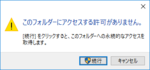
![「このフォルダーにアクセスする許可がありません」のエラーメッセージに「[続行]をクリック](http://s3.ap-northeast-1.amazonaws.com/static.aprico-media.com/production/imgs/images/000/034/760/original.png?1560912583)
管理者権限のアカウントであれば「このフォルダーにアクセスする許可がありません」のエラーメッセージに「[続行]をクリックすると、このフォルダーへの永続的なアクセスを取得します。」と表示されることがほとんどなので、「続行」をクリックすることでアクセス許可が得られます。
もし「続行」をクリックしてもアクセス許可ができない場合は、そのフォルダのセキュリティ設定を変更する必要があります。

アクセス権を設定したいフォルダを右クリックしてメニューの「プロパティ」をクリックしましょう。

フォルダのプロパティが表示されたら、画面上部の「セキュリティ」タブをクリックして開きましょう。ユーザー一覧が表示されているので、その下に表示されている「編集」をクリックしましょう。

アクセス許可を与えたいユーザー名をクリックしたら、下部に表示されている項目欄の「古コントロール」の「許可」チェックボックスをクリックしてオンにしてから「OK」をクリックしましょう。これでアクセス権が付与されます。
もしセキュリティタブに「このオブジェクトのプロパティを表示するには、読み取りアクセス許可が必要です。」と表示されている場合は、「詳細設定」ボタンをクリックします。
続いて表示されるフォルダのセキュリティの詳細設定ウィンドウで「続行」ボタンをクリックしましょう。

ユーザーまたはグループの選択ウィンドウが表示されるので、「詳細設定」ボタンをクリックしてから「検索」ボタンをクリックすると、検索結果にアカウント一覧が表示されるので、使用中のアカウントを選択して「OK」をクリックしましょう。

アクセス権を変更したいユーザー名をクリックして選択したら、「追加」ボタンをクリックしましょう。

「プリンシパルの選択」をクリックしたら「ユーザーまたはグループの選択」と同じ方法でユーザーを選択して、「基本のアクセス設定」の一覧から「フルコントロール」のチェックボックスをクリックしてオンにしてから「OK」をクリックしましょう。
この後は「セキュリティ」タブの編集からフルコントロールの許可を付与することで、フォルダのアクセスが行えるようになりますよ。