
Adobe Readerの音声読み上げ機能を無効にしたい

Adobe ReaderでPDFの読み上げ機能が勝手に有効になっていて、邪魔だけど停止できない状態になってしまい、困ったことはありませんか?この記事では、Adobe Readerの音声読み上げ機能を無効にする方法をご紹介していきます。
Adobe Readerの音声読み上げ機能を無効にする方法
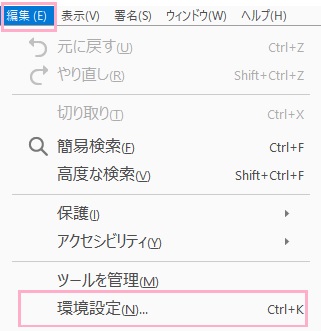
それでは、Adobe Readerの音声読み上げ機能を無効にする方法を説明します。Adobe Readerを起動したら、ウィンドウ上部の「編集」をクリックしてメニューを開き、「環境設定」をクリックしましょう。
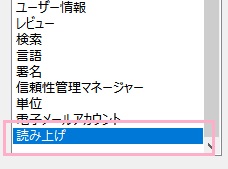
「環境設定」ウィンドウが表示されるので、左側メニュー最下段の「読み上げ」をクリックしましょう。
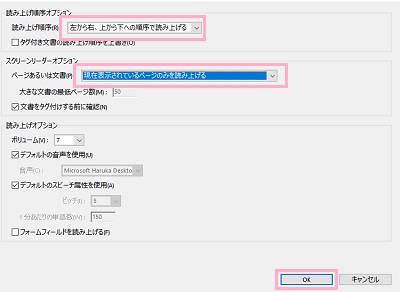
読み上げに関する設定項目一覧が表示されます。読み上げ順序オプション項目の「読み上げ順序」のプルダウンメニューから「左から右、上から下への順序で読み上げる」を選択します。次に、スクリーンリーダーオプション項目の「ページあるいは文書」のプルダウンメニューから「現在表示されているページのみを読み上げる」を選択して「OK」をクリックしましょう。
設定が完了したら一度Adobe Readerを終了して再起動します。PDFファイルを開くと「支援テクノロジーでのタグ付けされていない文書の読み上げ」ウィンドウが表示されるので、「今後、このダイアログボックスを表示しない。読み上げ環境設定の設定を使用する。」のチェックボックスをオンにして「開始」をクリックしましょう。これで文書の読み上げ準備を無効化することができますよ。
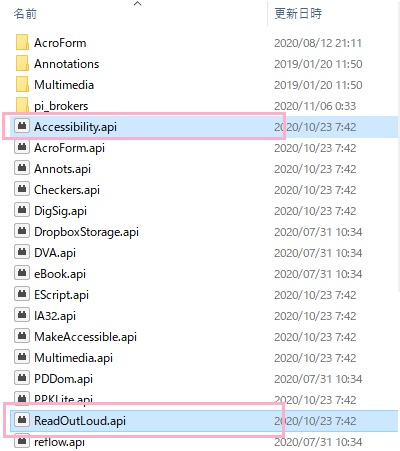
他にも、ファイルを弄って無効化する方法もあります。「C:\Program Files (x86)\Adobe\Acrobat Reader DC\Reader\plug_ins」フォルダを開き、「Accessibility.api」ファイルを「Accessibility.bak」に・「ReadOutLoud.api」を「ReadOutLoud.bak」のように拡張子を変更しましょう。
ファイルの拡張子変更後にPDFファイルを開くと環境設定変更後のように「支援テクノロジーでのタグ付けされていない文書の読み上げ」ウィンドウが表示されるので、「今後、このダイアログボックスを表示しない。読み上げ環境設定の設定を使用する。」のチェックボックスをオンにして「開始」をクリックしましょう。これで読み上げをオフにして無効化することができますよ。