
Windows10でメモリの使用状況を確認したい

Windows10のパソコンを使用していて、メモリ使用量について気になったことはありませんか?パソコンはOSや各種アプリケーションを動作させるのにメモリを使用するため、パソコンに搭載されているメモリの容量によって作業できるスペースが決まります。メモリを使用しすぎていてメモリの容量不足になると、パソコンの動作が重くなったり各種処理が遅くなってしまいます。
ですので、メモリの使用状況を確認して使用していないアプリケーションは終了したり、必要のないバックグラウンドプロセスを終了することでメモリの空き容量を確保することをおすすめします。この記事では、Windows10のPCでメモリの使用状況を確認する方法をご紹介していきます。
Windows10でメモリの使用状況を確認する方法
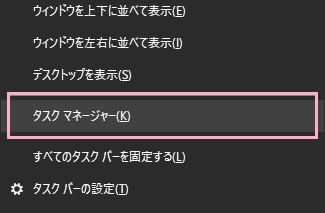
それでは、Windows10でメモリの使用状況を確認する方法を説明します。まずはデスクトップ画面下部のタスクバーの何もない場所を右クリックしてメニューを開き、「タスクマネージャー」をクリックしましょう。
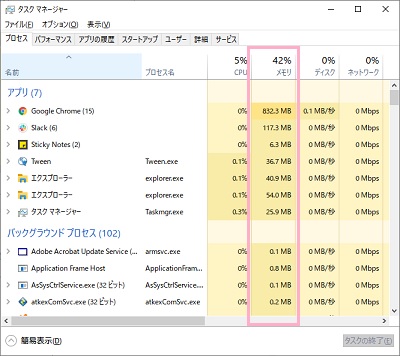
タスクマネージャーが起動します。「プロセス」タブには起動中のプロセス一覧が表示され、「メモリ」項目に合計何%メモリを使用しているのかが分かる使用率と、それぞれのアプリケーションプロセスが使用しているメモリの容量が表示されます。
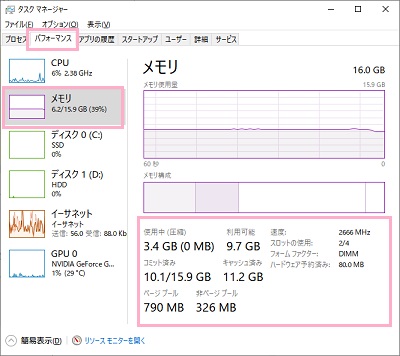
タスクマネージャーウィンドウ上部の「パフォーマンス」タブをクリックすると、CPUやメモリ・ディスクなどの各種情報が表示されます。左側メニューの「メモリ」をクリックして詳細情報を開きます。メモリの情報がグラフと数字で表示されます。
情報の見方ですが、「使用中」はその名の通り使用しているメモリの容量・「利用可能」は利用できるメモリの空き容量・「コミット済み」は物理メモリと仮想メモリを合わせたメモリの総サイズ・キャッシュ済みはキャッシュとして使用されているメモリ容量・ページプールはページング可能なメモリの容量を指します。
Windows10のメモリ関連の記事
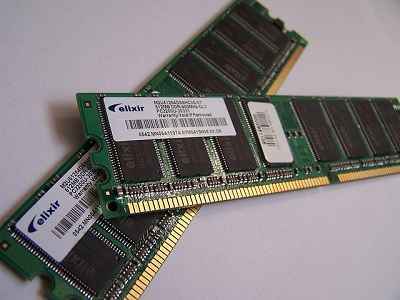
Windows10でメモリの使用状況を確認する方法をご紹介しましたが、そもそもWindows10のPCのメモリはどれくらいあれば事足りると思いますか?下記リンク先の記事では、搭載されているメモリにが4GBだと少ないのか、もしくは十分足りているのかについて解説しています。

もしパソコンに搭載されているメモリが不足していると感じたら、メモリを増設するか仮想メモリを増やしてメモリ容量を増やしてみましょう。仮想メモリを増やす方法は下記リンク先の記事にて解説していますので、併せてご覧ください。
また、メモリの調子がおかしかったりメモリ関連のエラー・ブルースクリーンが発生する場合は、メモリチェックを行ってメモリが正常かどうか確認しておくことをおすすめします。
