
復元ポイントの役割とは?
パソコンに何らかの問題が発生した時、便利なのがシステムの復元です。システムの復元をすることでパソコンが正常に動いていた時の状態までパソコンを戻すことができます。
システムの復元をする時、重要なのが復元ポイントです。

復元ポイントとはrestore pointと英語ではいい、言葉の通りシステムの復元をする時にどこまで戻るかのポイントです。例えば昨日までのポイント、1週間前までのポイントなど様々な復元ポイントがあります。
しかし時にこの復元ポイントがパソコンの容量を圧迫することがあります。そんな時は復元ポイントを削除してください。
復元ポイントってどこにあるの?保存場所が分からないから削除できない・・・というユーザーの方の為に今回は、Windows10の復元ポイントを削除して容量を減らす方法を解説します。
Windows10で復元ポイントを削除する方法
Windows10で復元ポイントを削除する方法を解説します。
Windows10で復元ポイントを削除する方法は、全ての復元ポイントを削除する方法と最新のポイント以外を削除する方法があります。

全ての復元ポイントを削除する方法は、システムの復元ポイントをすべて削除します。次に復元ポイントが作成されるまでのリスクがありますので、この方法はおすすめできません。
もう1つの最新のポイント以外を削除する方法は古い復元ポイントだけを削除し、最新のポイントは残っているので最新のポイントだけで大丈夫!というユーザーの方におすすめです。
全ての復元ポイントを削除する
まずは全ての復元ポイントを削除する方法を解説します。
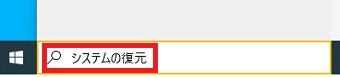
左下にある検索ボックスに『システムの復元』と入力します。
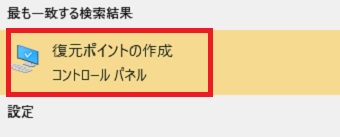
すると検索結果に『復元ポイントの作成』と表示されるのでクリックします。
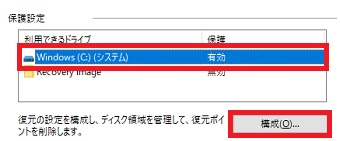
『復元ポイントの作成』が開いたら『Windows(C)』をクリックし下の『構成』をクリックしてください。
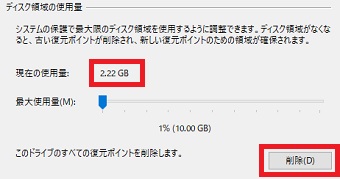
『現在の使用量』を確認し、右下の『削除』をクリックします。
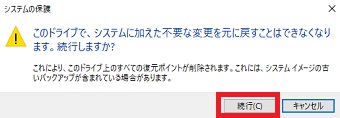
『このドライブで、システムに加えた不要な変更を元に戻すことはできなくなります。続行しますか?』というメッセージが表示されたら『続行』をクリックしてください。これで全ての復元ポイントを削除することができました。
最新のポイント以外を削除する方法
次は最新のポイント以外を削除する方法です。

左下にある検索ボックスに『ディスククリーンアップ』と入力します。
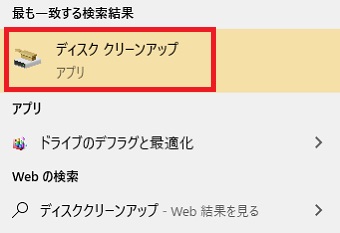
すると検索結果に『ディスククリーンアップ』をクリックします。
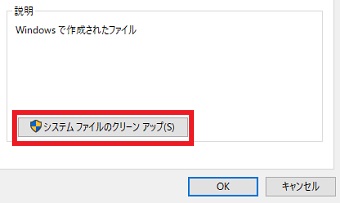
『ディスククリーンアップ』が開いたら『システムファイルのクリーンアップ』をクリックします。
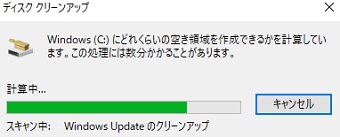
するとどれくらいの空き領域を作成できるか計算が始まります。そのまま計算が終わるのを待っていてください。
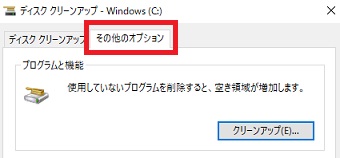
どれくらいの空き領域を作成できるか計算が終わったら上のタブの『その他のオプション』をクリックします。
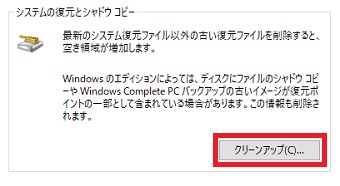
次に『システムの復元とシャドウコピー』の『クリーンアップ』をクリックします。
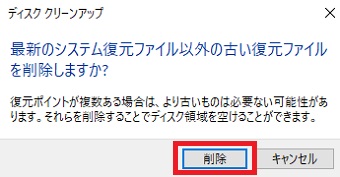
『最新のシステム復元ファイル以外の古い復元ファイルを削除しますか?』というメッセージが表示されたら『削除』をクリックしてください。
これで最新のポイント以外を削除できました。