
Excelでスクリーンショットを撮りたい

マニュアルなどの説明資料を作成する時に、内容をよりわかりやすく説明するために画面をスクリーンショットした画像を使った経験はありませんか。
このスクリーンショット(スクショ)をする方法としてよく使うのが「Print Screen(プリントスクリーンキー)」や、Windowsの標準アプリ「Snipping Tool」などです。

しかし、実はExcelでもスクリーンショットを撮ることができます。
※Excel2010バージョンから「スクリーンショット機能」が追加されました。
Excelでスクショができれば、Excelでの資料作成をする際に他のツールを起動してスクショしてまたExcelに戻って・・といった手間が省けるので、作業効率アップが期待できます!
本記事ではExcelでスクリーンショットを撮る方法についてご紹介していきます。
Excelのスクリーンショット機能の使い方
それでは早速Excelのスクリーンショット機能の使い方をご紹介します。
スクリーンショットをする方法
Excelのスクリーンショット機能を使ってスクショをしていきます。
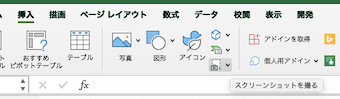
「挿入タブ」の中の「スクリーンショットを撮る」ボタンを押します。
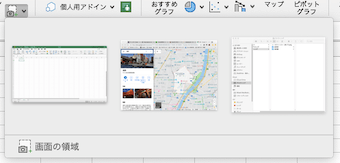
スクリーンショットが撮れる対象のウィンドウ一覧が表示されています。ここでは真ん中のGoogle Chromeを選びました。
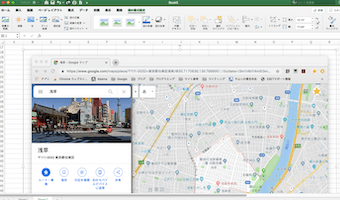
Google Chromeのウィンドウ全体がスクショされた画像がそのままExcelに貼り付けられました。
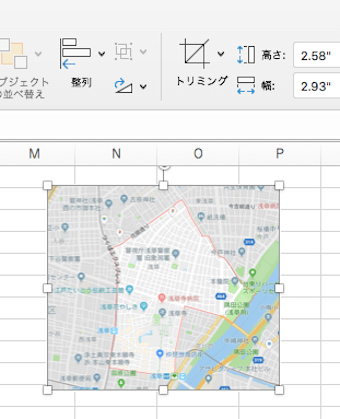
ウィンドウ全体のままだと大きい場合は、トリミング等で丁度良いサイズや形の画像に加工すれば完成です。
注意点
「スクリーンショットを撮る」ボタンを押して表示されるウィンドウは、現在開いているウィンドウ一覧です。
なので、事前にスクショしたいアプリケーションのウィンドウを開いておく必要があります。またタスクバーに最小化したウィンドウはスクショできるウィンドウ一覧の中に表示されなくなるので、スクショ対象のウィンドウを最小化しないように注意してください。
範囲指定してスクリーンショットをする方法
先程ご紹介した方法ですとスクリーンショットを撮るウィンドウは選べますが、ウィンドウ画面全体がスクショされてしまいます。画面全体の情報はいらない場合、スクショする範囲を先に指定できると便利ですよね。
ここでは範囲指定をしてスクリーンショットをする方法をご紹介します。
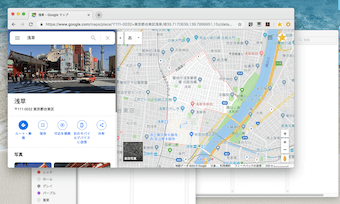
複数のウィンドウを開いている場合は、まずスクショを撮りたいウィンドウが一番上に来るように準備します。
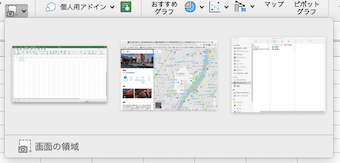
先程と同様に「スクリーンショットを撮る」ボタンを押して、次は「画面の領域」を選択してください。
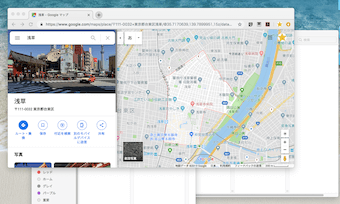
すると操作していたExcelのウィンドウが一旦隠れて、その他のウィンドウが開いている状態が表示されます。ここで十字カーソルでドラックして範囲を指定してください。
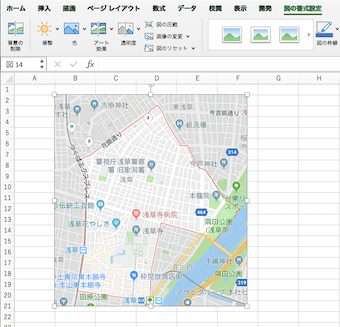
ウィンドウ画面全体ではなく、指定した範囲のみが貼り付けられました。先程とは違い、ここからトリミング加工をしなくても希望の範囲の画像になっているので便利です。
注意点
どのウィンドウを対象にスクリーンショットをとるのかは「画面領域」ボタンを押した場合選べません。
ですので、スクリーンショットをとりたい画面を事前に一番上のウィンドウにしておく必要があります。
まとめ
スクリーンショットをする方法として以下のような方法があります。
- Windowsの場合:ショートカットキー「Print Screen」を使う
- Windowsの場合:標準アプリ「Snipping Tool」を使う
- Macの場合:ショートカットキー「Shift + Command + 数字の5」を使う
これらの方法によってスクショされた画像をExcel内に載せるには、画像を保存して挿入するかコピーして貼り付ける工程が必要になります。
しかし今回ご紹介した【Excelのスクリーンショット機能】を使えば、そういった手間なく希望の画像をExcelに載せることができます。Excelで資料作成をするにはとても便利な機能ですので、皆さんも是非ご活用してみてください。