
Twitterで設定できる自分の画像
世界中のたいへん多くのユーザーが利用しているSNSの『Twitter』では、
- プロフィール画像(トップ画・プロフ画像とも)
- ヘッダー画像
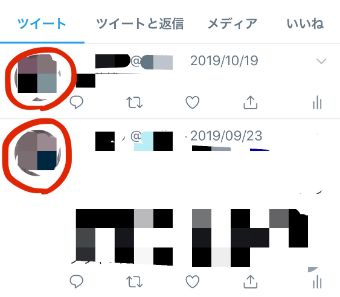
『プロフィール画像』は、まさに自分のTwitterアカウントにとっての顔のようなもので、自分のことをフォローしているユーザーのタイムラインのツイートの横にも常に表示されます。
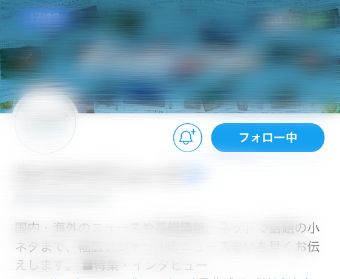
ヘッダー画像とは、アカウントのホーム画面の1番上に表示される横長の画像になります。
Twitterは基本的には文章がメインのSNSツールです。
ですが、画像だと文章よりもさらに自分のアカウントの雰囲気がわかりやすいと思いますので、どちらの画像も設定しておくことをおすすめです♪
Twitterのプロフィール画像を編集する方法
それでは実際にプロフィール画像を設定していきましょう!
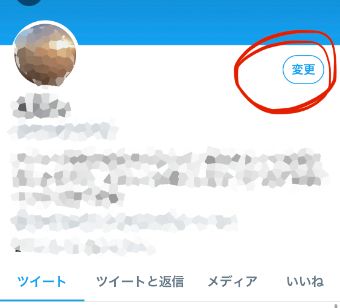
プロフィール画像を変えたいなと思ったら、まず自分のホーム画面(プロフィール画面)にいき、右上にある『変更』をタップしましょう。
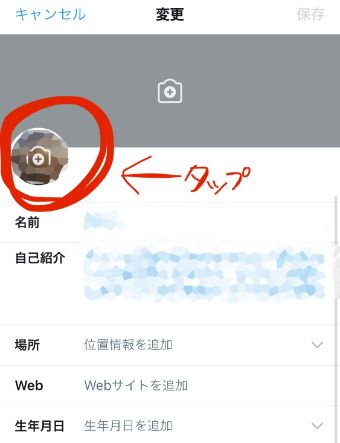
ここはプロフィール全体の編集画面になります。
プロフィール画像のところをタップしてください。
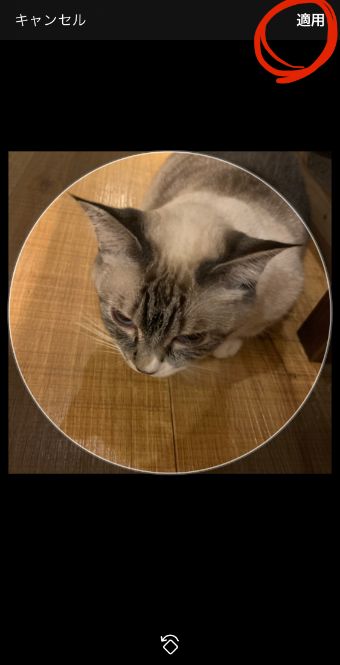
プロフィール写真として載せたいものを選び、拡大したりサイズ変更をしたら右上の『適用』をタップします。
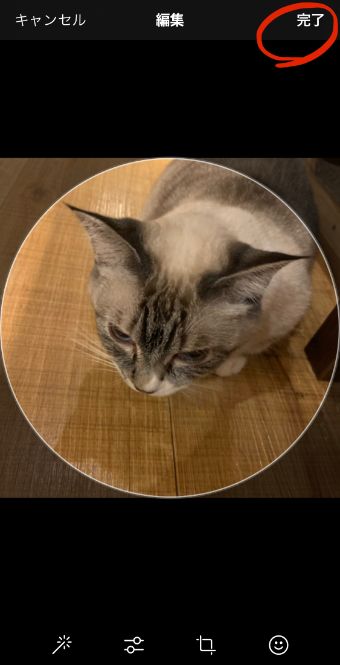
明るさやコントラストなど画像加工やトリミング、スタンプを付けたりすることができます。
好きなように画像の編集ができたら、さらに右上にある『完了』をタップして、プロフィール画像の設定完了です!
Twitterのヘッダー画像を編集する方法
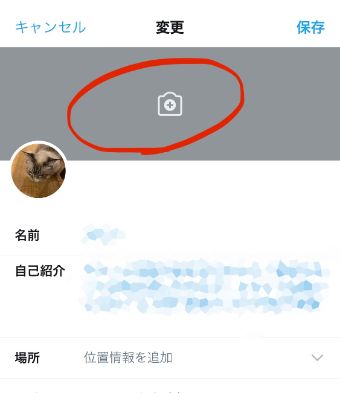
ヘッダー画像の設定・変更をするには、まずプロフィール画像の時と同じく編集画面までいきましょう。
そして1番上のヘッダーのところをタップします。
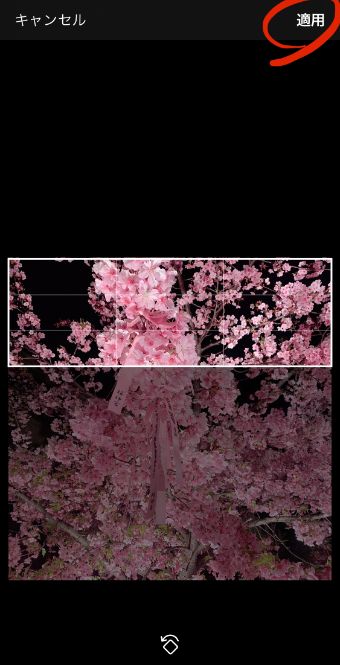
画像を選んだら、ヘッダーにする部分を決め、四角の枠内に入れましょう。
できたら右上の『適用』をタップします。
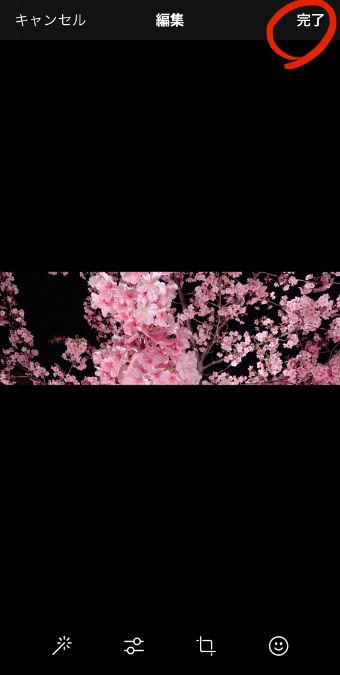
先程と同じで、画像加工ができます。終わったら、『完了』をタップして設定完了です◎
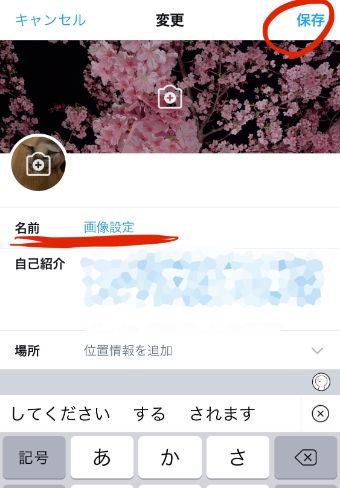
ちなみに、表示される名前(アカウント名)もこの編集画面のところで変更可能です!
『名前』とある横の入力欄をタップすることで文字入力ができるようになりますので、好きな名前を選択しましょう。
プロフィール関連の変更・設定が完了したら、右上にある『保存』をタップして完了です。
画像サイズと著作権に注意しよう
プロフィールの設定の際に注意すること
Twitterのガイドラインにも乗っているのですが、プロフィールの設定を行う際には、いろいろな観点から見て中傷だったり暴力的な画像や文章は絶対やめましょう。
また、Twitterではアニメのキャラクターや芸能人の画像をプロフィール画像として設定しているユーザーも多いですが、なりすましと捉えられるかもしれませんし、著作権侵害になってしまう可能性もありますので避けましょう。
プロフィール画像とヘッダー画像のサイズについて
画像は、プロフィール画像は400×400ピクセル、ヘッダー画像は1500×500ピクセルがそれぞれ推奨サイズとなっています。
特にヘッダーの画像のサイズは難しいところだと思います。このくらい横長だとなかなかちょうどいい画像を見つけにくいですよね。
自分でヘッダー用の画像を作ったりするユーザーも多いようですよ♪
Twitterのプロフィールに関連する記事
TwitterというSNSツールを利用していく上で、特に重要になってくるのはやはり『プロフィール』ですよね。趣味の合う仲間を作りたいという方は、プロフィールを充実させることによって見つけてもらうことができます!
以下の記事にいろいろな情報がまとめてありますので、併せて読むことでより良いプロフィールにできると思います♪


