
Excelで「今日の日付」を自動で入力したい
Microsoft Excelで、「今日の日付」を自動で入力したいと思ったことはありませんか?今日の日付をタイムスタンプとして入力したい場合に、いちいち手打ちで今日の日付を入力するのは面倒ですよね。
そういったシーンでは、「今日の日付」を自動で入力してくれる関数やショートカットキーを使用してみましょう。この記事では、Excelで「今日の日付」を自動で入力する方法をご紹介していきます。
Excelで「今日の日付」を自動で入力する方法
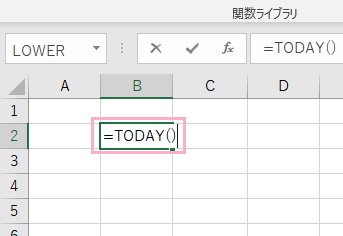
それでは、Excelで「今日の日付」を自動で入力する方法を説明していきます。今日の日付を入力するには、TODAY関数を使用します。数式は「=TODAY()」なので、日付を表示させたいセルにこのまま入力してみましょう。
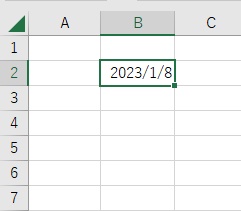
これで、今日の日付を入力することができます。西暦・月・日の形で表示されます。
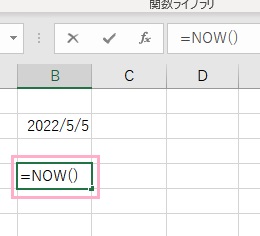
今日の日付に加えて現在時刻も表示させて入力したいという場合は、NOW関数を使用します。NOW関数の数式は「=NOW()」となっているので、こちらもそのまま入力してみましょう。
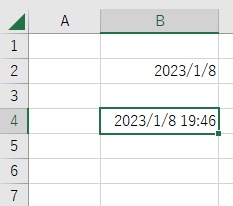
これで、今日の日付に現在時刻を「時/分」で追加して表示させることができますよ。TODAY関数とNOW関数の注意点としては、これらの関数を使用しているシートで計算・編集が行われるたびにパソコンの時刻を参照するため、入力されていた数値が自動で変わるということを覚えておきましょう。
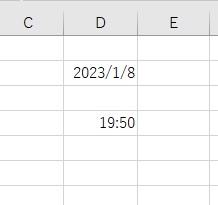
シートの更新によりTODAY関数とNOW関数の数値が勝手に変わってしまうのは嫌だ、という場合は、ショートカットキーで今日の日付や時刻を入力する方法をおすすめします。「Ctrlキー+;キー」で今日の日付を西暦・月・日で表示して入力が、「Ctrlキー+:キー」で時刻を表示させることができますよ。
こちらの方法はTODAY関数やNOW関数とは違い数値がそのまま入力されるので、シートの編集や更新を行っても内容が変更されることはありません。シートの編集を行う頻度が多い場合は、こちらのショートカットキーを使用して今日の日付・時刻を入力しましょう。