
Firefoxのメニューバーが表示されない
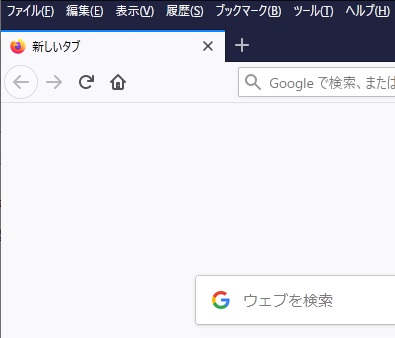
プログラムやエクスプローラーなどのウィンドウの上部には、メニューバーが表示されていますよね。ですが、Firefoxではデフォルトではメニューバーが表示されないようになっています。旧バージョンでは表示されていたので、消えた?と思うユーザーの方もいらっしゃるのではないでしょうか。
この記事では、Firefoxのメニューバーを表示する方法をご紹介していきます。
Firefoxのメニューバーを表示する方法
カスタマイズからメニューバーを表示させる
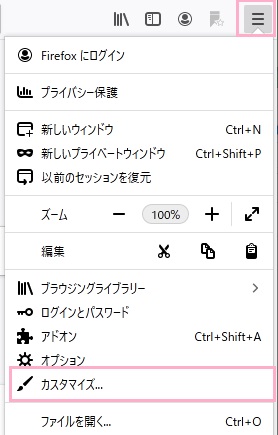
Firefoxを起動したら、ウィンドウ右上のホームボタンをクリックしてメニューを開き「カスタマイズ」をクリックしましょう。
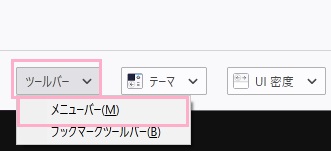
「Firefoxをカスタマイズ」タブが開くので、ウィンドウ下部の「ツールバー」ボタンをクリックします。開かれたメニューの「メニューバー」をクリックしましょう。
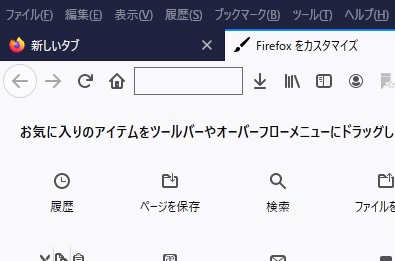
これでメニューバーが表示されますよ。
右クリックメニューからメニューバーを表示させる
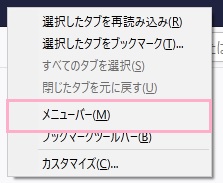
Firefoxウィンドウ上部のタブ表示スペースの何もない場所で右クリックして右クリックメニューを表示させ、「メニューバー」をクリックしましょう。これで、メニューバーを表示させることができます。
キーボード操作でメニューバーを表示させる
キーボードのAltキーを押すことで、メニューバーを表示させることができます。ただしAltキーでメニューバーを表示させた場合は一時的な表示となるため、メニューバーで操作を行う・ブラウザを非アクティブにするとメニューバーが非表示になります。