
YouTubeのライブ配信を検索する方法

Youtubeではライブストリーミング配信をする方が増えてきています。
その流れにのってリアルタイムでコメントできる生放送にハマった方もいるでしょう。そういう方達のために YouTube ではライブ配信中のみに絞って検索する方法が用意されています。
ライブ配信中のみに絞る検索方法は検索フィルタを使う方法ですが、パソコンとスマホそれぞれでやり方が異なるので、個別にやり方や見方、そしてできないときの原因と対処法を紹介します。
PC
まずは何でもいいのでYoutubeで検索します。(ここでは例として「ゲーム」で検索しています)
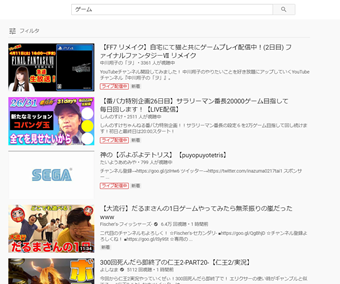
普通に検索するだけでもいくつかライブ配信が表示されますが、検索キーワードによっては全く表示されないこともあるでしょう。
ここで検索フィルタを使います。
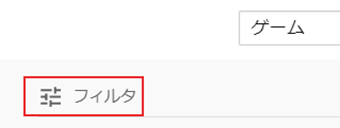
検索フィルタは、検索結果一番上にある「フィルタ」をクリックすると使えます。
![「特徴」の[ライブ]をクリック](http://s3.ap-northeast-1.amazonaws.com/static.aprico-media.com/production/imgs/images/000/052/008/original.png?1586692203)
様々な絞り込み条件が表示されるので、「特徴」の[ライブ]をクリックします。
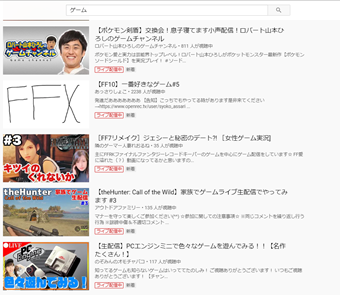
これでLive配信のみ表示するフィルターが適用され、検索キーワードに関連するLive配信が表示されます。
検索で表示されるのは、リアルタイムで配信中のライブストリーミングのみで、検索結果の見方自体は通常の検索と同じです。ただし終了したライブストリーミングのアーカイブ表示されないので注意してください。
スマホ
続いてはスマホでの検索方法です。
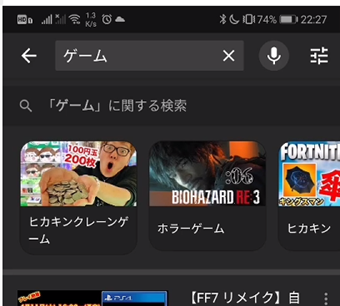
パソコンでやった時と同じように、好きなキーワードで検索します。
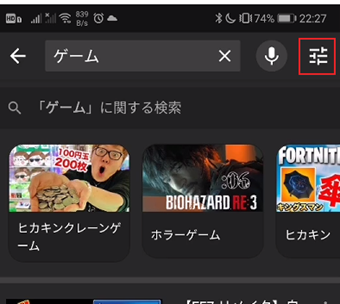
次に、検索ボックス右側にあるフィルタアイコン(マイクアイコンの右にあるアイコン)をタップします。
![「特徴」の[ライブ]を選択して[適用]をタップ](http://s3.ap-northeast-1.amazonaws.com/static.aprico-media.com/production/imgs/images/000/052/012/original.png?1586692210)
「特徴」の[ライブ]を選択して[適用]をタップします。
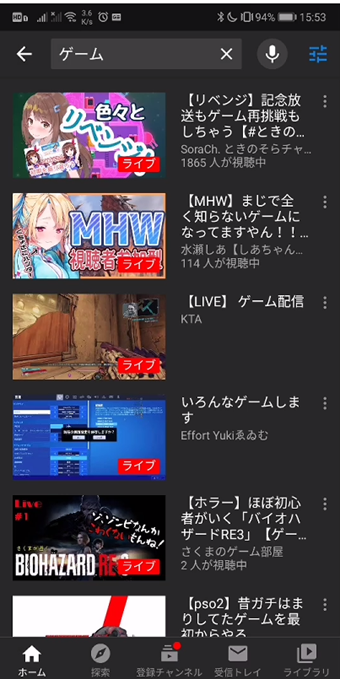
これで検索結果に表示される動画が全てリアルタイムで配信中のライブストリーミングだけになります。
視聴方法は通常の動画と同じです。好きなゲーム名などで調べてみるといいでしょう。
検索フィルタを使ってもライブ配信が見つからない時の対処法

検索フィルタを使ってもなぜか目的のライブ配信が見つからないことがあります。そういう時の対処法を見ていきましょう。
配信者が一般公開以外に設定している
Youtubeでは
- 一般公開
- 限定公開
- 非公開
- メンバーシップ限定公開
それ以外のライブ配信は検索で見つけることができず視聴方法がわからないと思いますが、そういった検索で見つからない生放送ページはライブ配信者のTwitterやYoutubeコミュニティに投稿されていることが多いのでチェックしておきましょう。
Youtubeの不具合が原因の可能性

Youtubeは、様々な影響でYoutubeを利用する人が増加することがあります。
その影響でYoutubeサーバーがパンクして関連動画が表示されない、生放送コメントが表示されないなどの不具合が発生することがあるのですが、これらと同じような原因で検索してもライブ配信が見つからないことがあります。
ですので、絶対に通常の公開ライブ配信をやっているはずなのにYoutubeで検索しても見つからない場合は、YouTube 側の不具合の可能性が高いです。
この場合はライブ配信を行っている方のチャンネルのホームを見に行ってもライブ配信ページへのリンクがなく、ライブ配信者がTwitterなど別のサービスで配信ページのURLを共有してもらわない限りアクセスできません。そのため、配信者のTwitterなどを確認するといいでしょう。