
Windows10で外部のディスプレイが検出されない問題

Windows10のパソコンで、外部ディスプレイが検出されない状態になってしまい、困ってしまったことはありませんか?ディスプレイが検出されないと画面が表示できないため、操作できなくなってしまいます。
この記事では、Windows10で外部のディスプレイが検出されない問題の対処法をご紹介していきます。
Windows10で外部のディスプレイが検出されない問題の対処法
ケーブルが正常に接続されているかどうか確認してみる
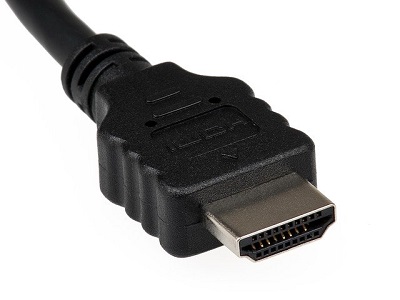
パソコンとディスプレイを接続するケーブルが、どちらのポートにもしっかりと接続してあるかどうか確認してみましょう。一見接続してあるように見えても、接続が緩くなっていることもあるので差し直してみることをおすすめします。
パソコンを再起動してみる

システムエラーが発生したり、Windows Updateやドライバーのアップデートにより一時的にディスプレイが認識しない状態になってしまうこともあります。この場合は、一度パソコンを再起動しましょう。パソコンの再起動後にディスプレイが認識されればOKです。
ディスプレイの検出を行ってみる
今使用しているディスプレイ以外に新しいディスプレイを導入してマルチディスプレイにしようとしたらディスプレイが検出されないという場合は、設定からディスプレイの検出を行ってみましょう。
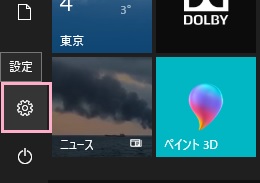
デスクトップ画面左下のスタートボタンをクリックしてスタートメニューを開き、「設定」をクリックしましょう。
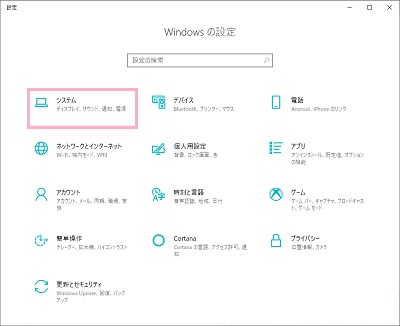
「Windowsの設定」ウィンドウが表示されるので、「システム」をクリックしましょう。
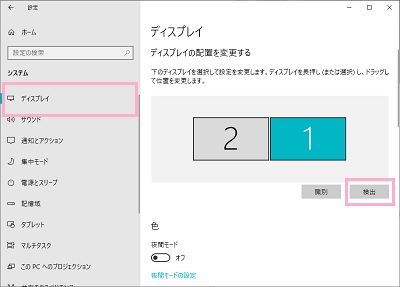
設定画面が表示されるので、左側メニューの「ディスプレイ」をクリックして項目一覧を開き、「検出」ボタンをクリックしましょう。これでディスプレイの検出が行われます。これで「別のディスプレイは検出されませんでした」と表示されてしまう場合は別の原因が考えられます。
デバイスドライバーを再インストールしてみる
ディスプレイのデバイスドライバーが破損していることが原因で外部ディスプレイを認識しない場合は、デバイスドライバーを再インストールしてみましょう。
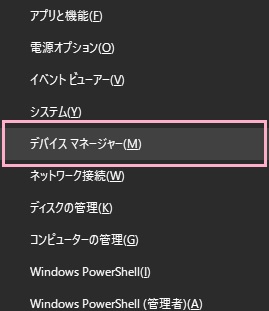
「Windowsキー+Xキー」の同時押しでアドバンスドメニューを開き、「デバイスマネージャー」をクリックしましょう。
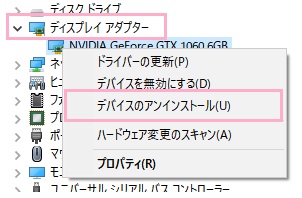
デバイスマネージャーが起動します。「ディスプレイアダプター」をクリックして展開し、表示されるディスプレイドライバーを右クリックして「デバイスのアンインストール」をクリックしましょう。
デバイスのアンインストール画面が表示されるので「このデバイスのドライバーソフトウェアを削除します。」のチェックボックスをオンにしてから「アンインストール」をクリックしましょう。これでディスプレイのデバイスドライバーがアンインストールされるので、パソコンを再起動しましょう。
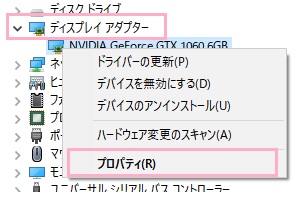
パソコンの再起動が完了すると、自動的に汎用ディスプレイドライバーがインストールされます。再びデバイスマネージャーを開いて再インストールされたディスプレイドライバーを右クリックしてメニューの「プロパティ」をクリックしましょう。
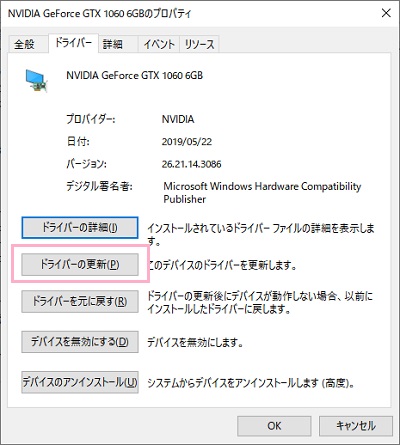
グラフィックドライバーのプロパティが表示されたら「ドライバー」タブを開きます。「ドライバーの更新」からグラフィックドライバーを更新しましょう。