
Windows11でExcelが開かない問題
Windows11のパソコンを使用していて、Excelが開かない問題に遭遇したことはありませんか?Excelが起動できないと困ってしまいますよね。この記事では、Windows11でExcelが開かない場合の対処法をご紹介していきます。
Windows11でExcelが開かない場合の対処法
Windows10から11にバージョンアップした場合

Windows10から11にバージョンアップした場合にExcelが開かない状態になってしまった場合ですが、パッケージ版のOfficeの場合は再インストールが必要となります。お持ちのパッケージ版のOfficeのインストールメディアをパソコンに挿入して、インストールを行いましょう。
パソコンの再起動を行う

Windowsのシステムに問題が発生していることが原因でExcelが起動しない場合は、パソコンを再起動してみましょう。パソコンの再起動後もExcelが起動しない場合は、別の原因が考えられます。
プロセスを強制終了させる
Excelを終了した直後に起動しようとして開かない・またはエラー落ちした後に開かないといった状態になってしまった場合は、Excelのプロセスが残っていることが原因でExcelが起動しないといったケースが考えられます。この場合はタスクマネージャーを起動して、プロセスを強制終了させてから再度Excelを起動してみましょう。
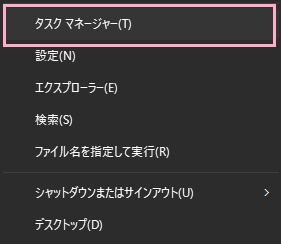
デスクトップ画面下部のタスクバーからスタートボタンを右クリックして右クリックメニューを開き、「タスクマネージャー」をクリックしましょう。
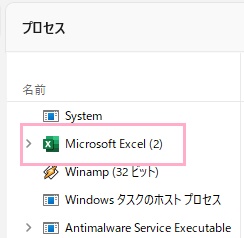
タスクマネージャーウィンドウが表示されるので、ウィンドウ左側の「プロセス」タブをクリックして開きます。実行中のプロセス一覧が表示されるので、「Microsoft Excel」を選択してウィンドウ上部の「タスクを終了する」をクリックしましょう。これで、Excelのプロセスを強制終了することができます。
あとは、Excelを再起動してみましょう。
セーフモードで起動する
Microsoft Officeの製品には、アプリケーション自体にセーフモード機能が搭載されています。セーフモードで起動することができるかどうか試してみましょう。
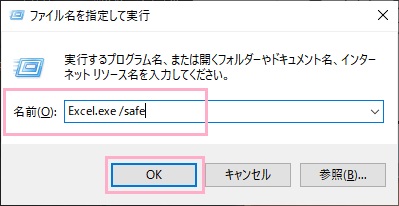
「Windowsキー+Rキー」の同時押しで「ファイル名を指定して実行」を呼び出します。入力欄に「Excel.exe /safe」と入力して「OK」をクリックしましょう。
これでExcelがセーフモードで起動したら、Excelを一旦終了してから通常起動を行うことで普通に開くことができるようになる可能性が高いです。もしアドインなどが邪魔をしている場合は、「Excelの設定」から無効化して再起動を試してみましょう。