
Discordを日本語設定にしたい

ボイスチャットアプリ・Discordを使っていて、Discordの言語設定が日本語にならないために困ってしまったことはありませんか?Discordでは、導入時に環境に合わせた言語設定が行われますが、何故か日本語ではなく英語や別の言語になってしまっているユーザーもいらっしゃるかと思います。
もし言語が日本語でない場合は、ユーザー設定から言語設定を変更して日本語にすることができますよ。この記事では、Discordを日本語設定にしたい場合の設定方法をご紹介していきます。
Discordを日本語設定にする方法
それでは、Discordを日本語設定にする方法を説明します。
PC版Discordで日本語設定にする方法
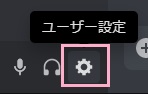
PCアプリ版Discordの場合は、Discordのウィンドウ下部・ユーザー名右側の「ユーザー設定」ボタンをタップしましょう。(英語の場合はUser Settings)
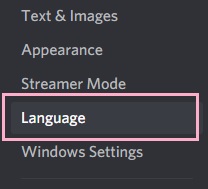
ユーザー設定画面が表示されるので、左側メニューの言語(英語の場合はLanguage)をクリックしましょう。言語が不明な場合は、一番下の赤文字で書かれたログアウトから3つ上の項目と覚えておきましょう。
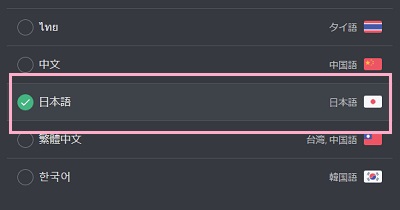
言語の一覧が表示されるので、下方向にスクロールして「日本語」をクリックしましょう。これですぐに言語設定が日本語になりますよ。
PC版Discordの場合、プラグインやサーバー内botを導入しているユーザーの方もいらっしゃるかと思います。プラグイン・botに関しては非公式なので、プラグインの項目はほぼ日本語化されることはないので注意してください。botはbot自体に言語設定があれば日本語化できるケースもあります。
ちなみに言語設定とは関係ありませんが、サーバー内でbotによる翻訳を行うことのできる「Discord Translator」というものも存在しています。導入したい方は下記リンク先の公式サイトから導入してみましょう。
スマホアプリ版Discordで日本語設定にする方法
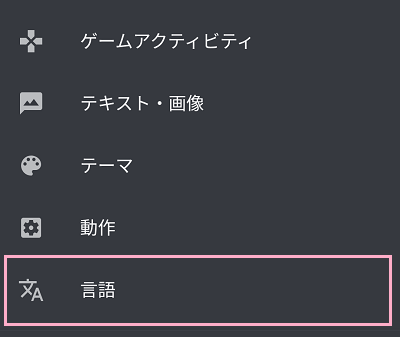
スマホアプリ版Discordの場合は、Discordを起動したら画面下部のユーザーアイコンをタップしましょう。ユーザー設定画面が表示されるので、下方向にスワイプして「言語(英語の場合はLanguage)」をタップしましょう。
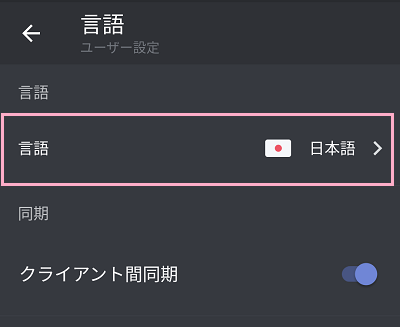
言語の設定一覧が表示されます。「言語」に現在使用中の言語が表示されるので、タップしましょう。
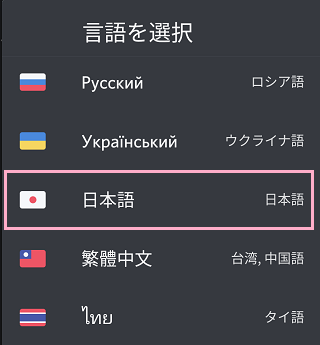
画面中央に「言語を選択」ウィンドウが表示されます。ウィンドウ内を下方向にスワイプして「日本語」をタップすることで、日本語設定に変更することができますよ。