
PCでDiscordが起動しない問題

ボイスチャットアプリ・Discordが突然起動しなくなったことで困ってしまったことはありませんか?Discordが起動しないと連絡ができなくなってしまうため、かなり不便になってしまいます。
この記事では、PCでDiscordが起動しない場合の対処法をご紹介していきます。
PCでDiscordが起動しない場合の対処法
パソコンを再起動してみる

パソコンで不具合が発生した場合の基本ですが、まずはパソコンを再起動してみましょう。システム周りのトラブルが原因でDiscordが起動しない場合は、これで改善することができます。
Discordのプロセスを停止する
Discordを起動しようとしたのに何も表示されていない・もしくはエラーで強制終了してしまった場合は、Discordのプロセスが残っていることが原因で開かないということがあります。この場合は、タスクマネージャーからDiscordのプロセスがあるかどうか確認してみましょう。
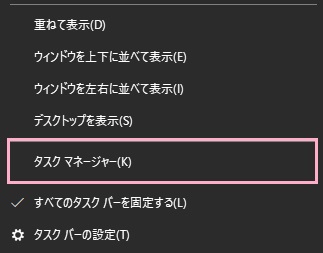
タスクバーの何もないところで右クリックしてメニューを開き、「タスクマネージャー」をクリックしましょう。
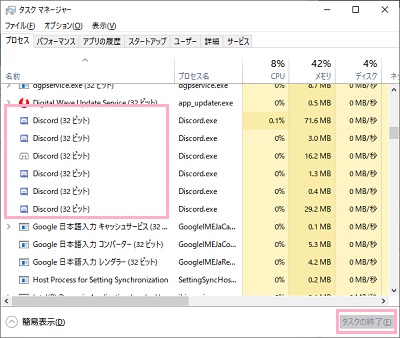
タスクマネージャーが起動したら、プロセス一覧から「Discord(Discord.exe)」を探してみましょう。もしDiscordのプロセスがある場合は、クリックして「タスクの終了」からプロセスを終了させましょう。
Discordのプロセスがすべて終了したことを確認してから、再度Discordを起動してみましょう。
ブラウザ版Discordにログインしてみる
Discordのログイン処理に問題がある場合、ブラウザ版Discordにログインすることで正常にDiscordが起動できるようになります。まずはアプリ版Discordを起動して、タスクマネージャーにDiscordのプロセスが出現したら、下記リンク先のDiscord公式サイトにアクセスしましょう。

Discord公式サイトが開いたら、「Discordをブラウザで開く」ボタンをクリックして、ユーザー名を入力します。続いてパスワードを入力してログインしましょう。
ログイン処理が正常に終了すれば、デスクトップアプリ版Discordにログインすることができますよ。
Discordの設定ファイルをリセットする
Discordの設定ファイルが破損してしまうと、起動できなくなってしまいます。もしファイルが破損しているようであれば、設定ファイルを削除してリセットしてみましょう。
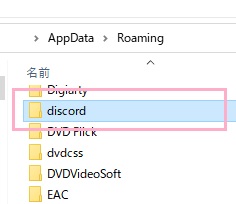
「C:\Users\<ユーザー名>\AppData\Roaming」を開きます。内部の「discord」フォルダを右クリックしてメニューを開き「削除」をクリックしてフォルダを丸ごと削除しましょう。
※「Windowsキー+Rキー」で「ファイル名を指定して実行」を呼び出し、「%APPDATA%」と入力することでもRoamingフォルダを開くことができます。
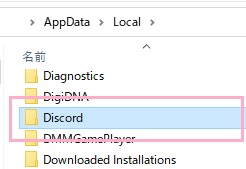
続いて「C:\Users\<ユーザー名>\AppData\Local」フォルダを開きます。内部の「Discord」フォルダを右クリックしてメニューを開き、「削除」をクリックしてフォルダを丸ごと削除しましょう。
※こちらも「Windowsキー+Rキー」で「ファイル名を指定して実行」を呼び出し、「%localappdata%」と入力することでLocalフォルダを開くことができます。
これら2つのフォルダを削除したら、Discordが起動できるかどうか試してみましょう。
Discordを再インストールしてみる
設定ファイルを削除してリセットしてもDiscordが起動しない場合は、アプリケーションそのものが破損している可能性も考えられます。起動しなければアップデートを行うこともできないため、この場合はDiscordを一度アンインストールしてから再インストールしてみましょう。
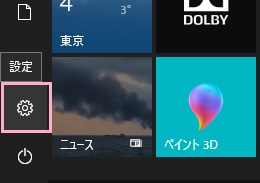
デスクトップ画面左下のスタートボタンをクリックしてスタートメニューを開き、「設定」をクリックしましょう。
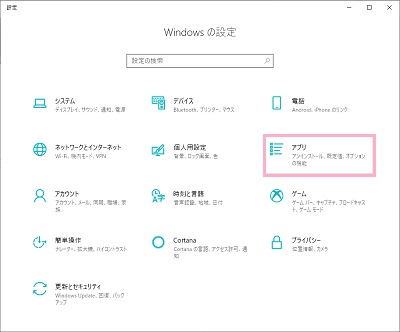
Windowsの設定が表示されるので、「アプリ」をクリックしましょう。
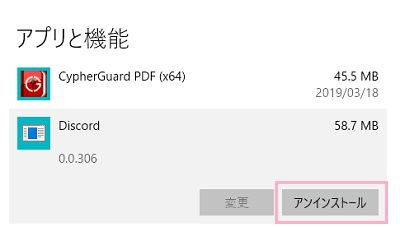
「アプリと機能」にインストールされているアプリの一覧が表示されるので、Discordをクリックして開き、「アンインストール」をクリックします。確認ウィンドウが開くので、再度「アンインストール」をクリックすれば、Discordのアンインストールが行われます。

あとは、Discordの公式サイトにアクセスして「Windows版をダウンロード」をクリックしてインストーラーをダウンロードして、インストーラーの指示に従ってDiscordのインストールを行います。インストールが完了したら、起動できるかどうか確かめてみましょう。